phpMyAdmin MYSQL
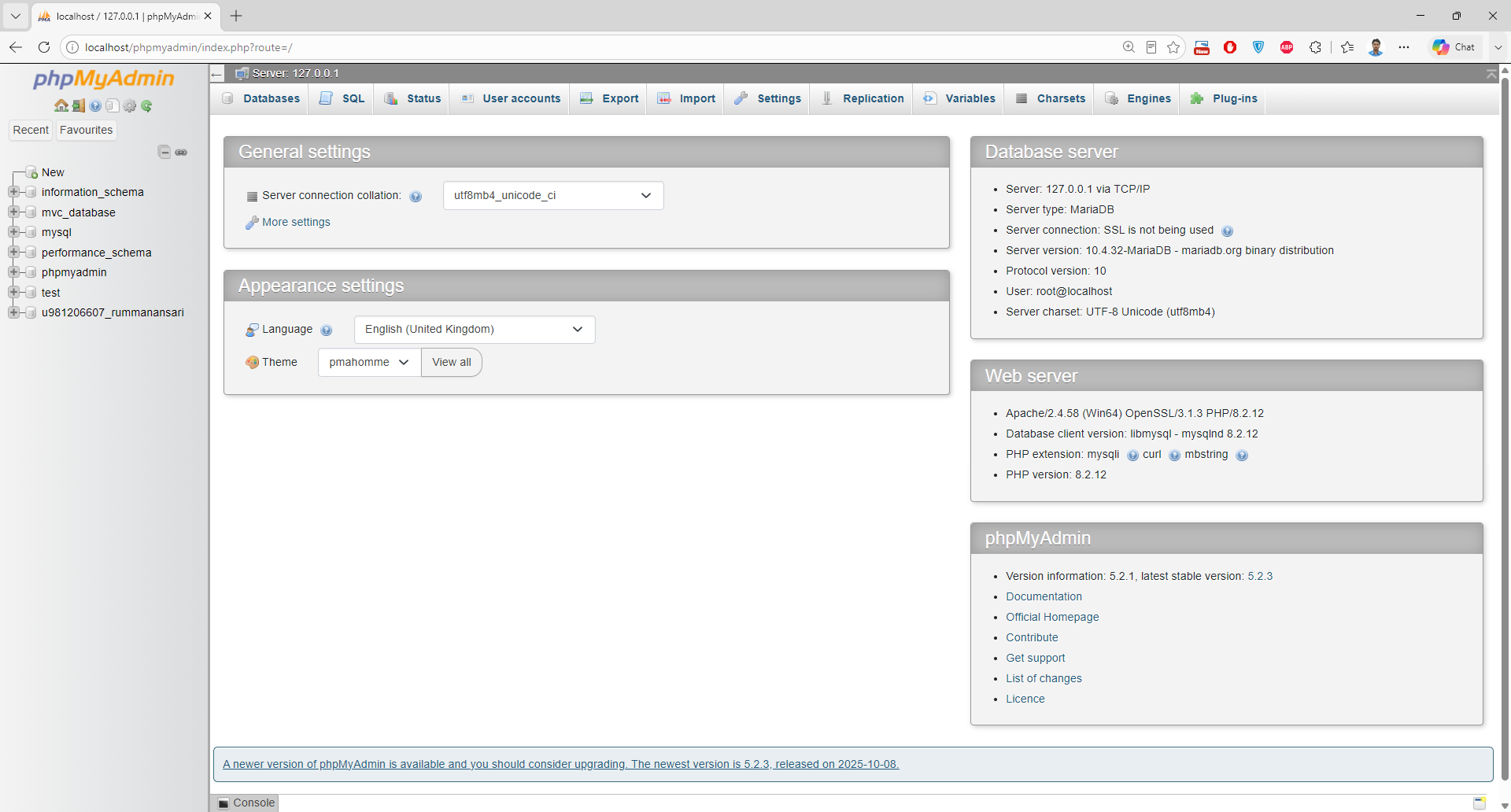
phpMyAdmin Dashboard Tutorial
ছবিতে দেখা phpMyAdmin হোম পেজ বা ড্যাশবোর্ডের সম্পূর্ণ বাংলা ব্যাখ্যা
১. ছবিতে কী দেখা যাচ্ছে?
এই ছবিতে একটি ব্রাউজারে phpMyAdmin খোলা আছে। Address bar-এ দেখা যাচ্ছে
localhost/phpmyadmin/, অর্থাৎ এটি লোকাল কম্পিউটারে চালু থাকা একটি ডাটাবেস ম্যানেজমেন্ট টুল।
phpMyAdmin হলো একটি ওয়েব-ভিত্তিক সফটওয়্যার যার মাধ্যমে MySQL বা MariaDB ডাটাবেস সহজে তৈরি, দেখা, পরিবর্তন, Import, Export এবং SQL Query চালানো যায়। সাধারণত XAMPP, WAMP, Laragon বা Local Server ব্যবহার করলে phpMyAdmin দিয়ে ডাটাবেস পরিচালনা করা হয়।
২. phpMyAdmin Logo এবং Header Area
ছবির বাম পাশে উপরের দিকে phpMyAdmin logo দেখা যাচ্ছে। এর নিচে ছোট ছোট কিছু আইকন আছে, যেগুলো সাধারণত Home, Reload, Settings বা Navigation সম্পর্কিত কাজে ব্যবহৃত হয়।
উপরের ধূসর বার বা Header অংশে লেখা আছে:
Server: 127.0.0.1
এখানে 127.0.0.1 হলো Localhost IP Address। এর অর্থ হলো phpMyAdmin বর্তমানে আপনার নিজের
কম্পিউটারের local database server-এর সঙ্গে connected আছে।
Localhost মানে হলো নিজের কম্পিউটারকে server হিসেবে ব্যবহার করা। যখন আপনি local development করেন, তখন website বা database internet server-এ না রেখে নিজের computer-এ চালাতে পারেন।
৩. বাম পাশের Sidebar বা Navigation Panel
ছবির বাম পাশে একটি Sidebar দেখা যাচ্ছে। এখানে available database list দেখা যায়। এই অংশটি phpMyAdmin-এর সবচেয়ে গুরুত্বপূর্ণ navigation area।
ছবিতে দেখা Database List
New— নতুন database তৈরি করার option।information_schema— system database, যেখানে database structure সম্পর্কিত তথ্য থাকে।mvc_database— user-created database হতে পারে।mysql— MySQL/MariaDB-এর internal user, privilege ও server information থাকে।performance_schema— database performance monitoring information থাকে।phpmyadmin— phpMyAdmin tool-এর নিজস্ব configuration database হতে পারে।test— testing purpose-এর database হতে পারে।u981206607_rummanansari— user-created বা imported database হতে পারে।
mysql, information_schema,
performance_schema এই ধরনের system database সাধারণত পরিবর্তন করা উচিত নয়, কারণ এগুলো
server-এর internal কাজের জন্য ব্যবহৃত হয়।
৪. Top Menu Bar ব্যাখ্যা
ছবির উপরের দিকে একটি menu bar আছে। এখানে বিভিন্ন option দেখা যাচ্ছে:
| Menu Option | কাজ |
|---|---|
| Databases | সব database দেখা, নতুন database তৈরি করা, database select করা। |
| SQL | SQL command বা query লিখে চালানো। যেমন: CREATE, SELECT, INSERT, UPDATE, DELETE। |
| Status | Database server-এর running status, traffic, connection, performance information দেখা। |
| User accounts | Database user তৈরি, permission দেওয়া, password বা privilege manage করা। |
| Export | Database backup নেওয়া। সাধারণত SQL file হিসেবে database export করা হয়। |
| Import | আগের backup বা SQL file থেকে database import করা। |
| Settings | phpMyAdmin-এর display, theme, preference ইত্যাদি পরিবর্তন করা। |
| Replication | Database replication বা master-slave server setup সম্পর্কিত option। |
| Variables | Database server-এর system variables দেখা। |
| Charsets | Character set এবং collation সম্পর্কিত information দেখা। |
| Engines | Database storage engine যেমন InnoDB, MyISAM ইত্যাদি দেখা। |
| Plug-ins | Database server-এ installed plugins দেখা। |
৫. General Settings অংশ
ছবির মাঝামাঝি বাম দিকে General settings নামে একটি box দেখা যাচ্ছে। এখানে মূলত server connection সম্পর্কিত কিছু setting দেখানো হয়েছে।
Server connection collation
এখানে selected value দেখা যাচ্ছে:
utf8mb4_unicode_ci
Collation হলো database-এ text কীভাবে compare, sort বা arrange হবে তার নিয়ম।
utf8mb4_unicode_ci Unicode character support করে, তাই বাংলা, ইংরেজি, emoji এবং অন্যান্য
ভাষার text সংরক্ষণের জন্য এটি ভালো।
যদি database-এ বাংলা text রাখার প্রয়োজন হয়, তাহলে
utf8mb4 character set ব্যবহার করা ভালো।
এতে বাংলা অক্ষর ঠিকভাবে সংরক্ষণ ও প্রদর্শন হয়।
৬. Appearance Settings অংশ
ছবিতে Appearance settings নামে আরেকটি box আছে। এই অংশ থেকে phpMyAdmin-এর interface বা appearance পরিবর্তন করা যায়।
Language
এখানে Language selected আছে:
English (United Kingdom)
চাইলে এই dropdown থেকে অন্য ভাষা select করা যায়, যদি সেই language support থাকে।
Theme
এখানে Theme হিসেবে দেখা যাচ্ছে:
pmahomme
Theme পরিবর্তন করলে phpMyAdmin-এর visual design বা color style পরিবর্তন হয়। পাশে View all button আছে, যার মাধ্যমে available themes দেখা যায়।
৭. Database Server Information
ছবির ডান পাশে উপরের box-এ Database server information দেখা যাচ্ছে।
| Information | ব্যাখ্যা |
|---|---|
Server: 127.0.0.1 via TCP/IP |
Database server local machine-এ চলছে এবং TCP/IP connection ব্যবহার করছে। |
Server type: MariaDB |
এখানে database server হিসেবে MariaDB ব্যবহার করা হচ্ছে। MariaDB হলো MySQL-এর মতো relational database system। |
Server connection: SSL is not being used |
এই local connection-এ SSL encryption ব্যবহার হচ্ছে না। Local development-এ এটি সাধারণ বিষয়। |
Server version: 10.4.32-MariaDB |
MariaDB server-এর version দেখাচ্ছে। |
Protocol version: 10 |
Database communication protocol version। |
User: root@localhost |
বর্তমানে root user দিয়ে phpMyAdmin login করা হয়েছে। |
Server charset: UTF-8 Unicode (utf8mb4) |
Server UTF-8 Unicode character set support করছে। |
৮. Web Server Information
ছবির ডান পাশে মাঝামাঝি অংশে Web server নামে একটি box দেখা যাচ্ছে। এখানে web server এবং PHP সম্পর্কিত information আছে।
| Item | ব্যাখ্যা |
|---|---|
Apache/2.4.58 (Win64) |
Apache web server Windows 64-bit system-এ চলছে। |
OpenSSL/3.1.3 |
Security encryption library version। |
PHP/8.2.12 |
Server PHP version 8.2.12 ব্যবহার করছে। |
Database client version: libmysql - mysqlnd 8.2.12 |
PHP এবং database server-এর মধ্যে communication-এর জন্য ব্যবহৃত client library। |
PHP extension: mysqli, curl, mbstring |
PHP-এর enabled extensions। Database connection, URL operation এবং multibyte text handling-এ কাজে লাগে। |
৯. phpMyAdmin Information Box
ছবির ডান পাশে নিচের দিকে phpMyAdmin নামে একটি information box আছে।
এখানে দেখা যাচ্ছে:
- Current version:
5.2.1 - Latest stable version:
5.2.3 - Documentation link
- Official Homepage
- Contribute
- Get support
- List of changes
- License
এই box থেকে phpMyAdmin সম্পর্কিত official help, documentation, support এবং update information পাওয়া যায়।
১০. নিচের Update Message
ছবির নিচে একটি notification bar দেখা যাচ্ছে যেখানে বলা হয়েছে:
এর অর্থ হলো আপনার installed phpMyAdmin version পুরোনো হতে পারে এবং নতুন version available আছে। Update করলে security improvement, bug fix এবং new features পাওয়া যেতে পারে।
১১. Tutorial: phpMyAdmin ব্যবহার করে কীভাবে কাজ শুরু করবেন?
এখন এই dashboard থেকে একজন beginner কীভাবে কাজ শুরু করবে তা step-by-step দেখা যাক।
Step 1: phpMyAdmin খুলুন
Browser খুলে address bar-এ লিখুন:
localhost/phpmyadmin
যদি XAMPP ব্যবহার করেন, তাহলে Apache এবং MySQL/MariaDB চালু থাকতে হবে।
Step 2: নতুন Database তৈরি করুন
বাম পাশে New option-এ click করুন। তারপর database name লিখে Create button-এ click করুন।
উদাহরণ:
student_database
Step 3: Table তৈরি করুন
Database তৈরি করার পর একটি table তৈরি করতে হবে। যেমন student information রাখার জন্য table name হতে পারে:
students
Column example:
id— Student IDname— Student Nameclass— Classroll— Roll Numberemail— Email Address
Step 4: Data Insert করুন
Table তৈরি করার পর Insert option থেকে data entry করা যায়। এখানে form-এর মাধ্যমে student information add করা যায়।
Step 5: SQL Query চালান
Top menu থেকে SQL tab-এ click করে SQL command চালানো যায়।
Example:
SELECT * FROM students;
এই query students table-এর সব data দেখাবে।
Step 6: Database Export করুন
Database backup নিতে Export tab ব্যবহার করা হয়। সাধারণত SQL format select করে database export করা হয়।
Step 7: Database Import করুন
আগের backup file বা অন্য database file আনতে Import tab ব্যবহার করা হয়।
সাধারণত .sql file upload করে import করা হয়।
১২. ছবির গুরুত্বপূর্ণ অংশগুলোর সংক্ষিপ্ত তালিকা
| Screen Area | কাজ |
|---|---|
| Left Sidebar | Database list দেখা এবং select করা। |
| Top Menu | Database, SQL, Import, Export, User accounts ইত্যাদি কাজ করা। |
| General Settings | Server collation এবং connection setting দেখা। |
| Appearance Settings | Language এবং theme পরিবর্তন করা। |
| Database Server Box | MariaDB server version, user, charset, protocol ইত্যাদি দেখা। |
| Web Server Box | Apache, PHP version এবং PHP extension দেখা। |
| phpMyAdmin Box | phpMyAdmin version, documentation এবং support link দেখা। |
| Update Message | নতুন version available কিনা জানায়। |
১৩. Beginner Students-এর জন্য সহজ উদাহরণ
ধরুন আপনি একটি school management system বানাচ্ছেন। সেখানে student information রাখতে database প্রয়োজন। phpMyAdmin ব্যবহার করে আপনি নিচের কাজগুলো করতে পারবেন:
- Student database তৈরি করা
- Student table তৈরি করা
- Student name, roll, class, email সংরক্ষণ করা
- SQL query দিয়ে student data দেখা
- Database backup নেওয়া
- পুরোনো database আবার import করা
১৪. গুরুত্বপূর্ণ Terms সহজ ভাষায়
| Term | সহজ ব্যাখ্যা |
|---|---|
| Database | Data রাখার organised place। |
| Table | Database-এর ভিতরে row এবং column আকারে data রাখার structure। |
| Row | একটি সম্পূর্ণ record। যেমন একজন student-এর information। |
| Column | Data field। যেমন name, roll, email। |
| SQL | Database-এর সঙ্গে কথা বলার language। |
| Import | বাইরের database file phpMyAdmin-এ আনা। |
| Export | Database backup হিসেবে বাইরে save করা। |
| Collation | Text sorting এবং comparison-এর rule। |
| Charset | কোন language বা character কীভাবে store হবে তার encoding system। |
১৫. Summary
এই ছবিটি phpMyAdmin-এর main dashboard বা home screen দেখাচ্ছে। এখানে local server
127.0.0.1-এর সঙ্গে phpMyAdmin connected আছে। Database server হিসেবে MariaDB ব্যবহার হচ্ছে,
web server হিসেবে Apache চলছে এবং PHP version 8.2.12 দেখা যাচ্ছে।
Dashboard-এর বাম পাশে database list, উপরে main menu, মাঝখানে general এবং appearance settings, আর ডান পাশে database server, web server এবং phpMyAdmin version information দেখা যাচ্ছে।