phpMyAdmin - Database - MYSQL
phpMyAdmin Databases Page Tutorial
ছবিতে দেখানো phpMyAdmin-এর Databases পেজের সম্পূর্ণ বাংলা ব্যাখ্যা
১. ছবিতে কী দেখা যাচ্ছে?
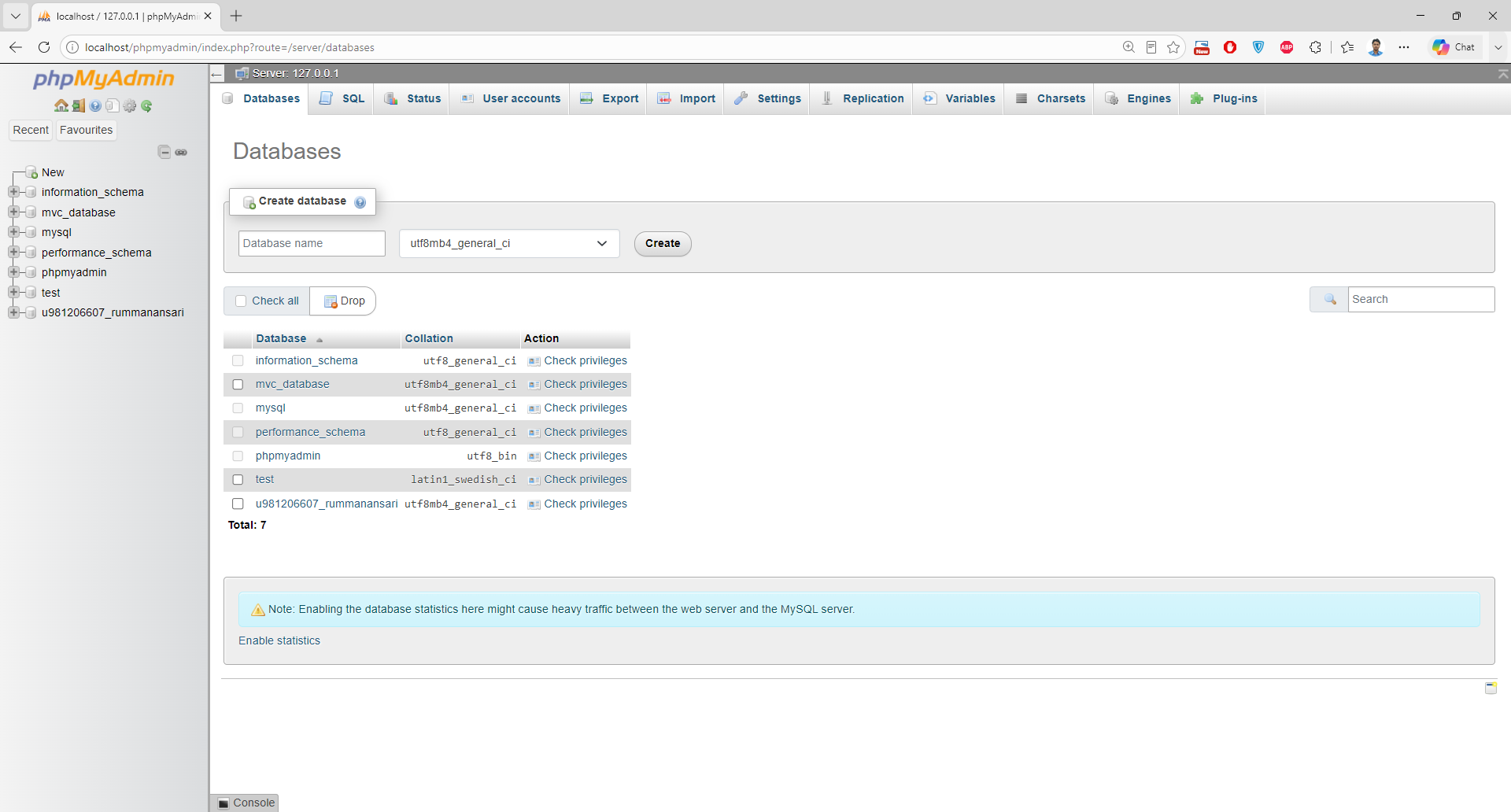
এই ছবিতে phpMyAdmin-এর Databases page দেখা যাচ্ছে। Browser address bar-এ দেখা যাচ্ছে:
localhost/phpmyadmin/index.php?route=/server/databases
এর অর্থ হলো ব্যবহারকারী phpMyAdmin-এর Databases section-এ আছেন, যেখানে নতুন database তৈরি করা যায়, existing database list দেখা যায়, database select করা যায়, database drop/delete করা যায় এবং database privileges check করা যায়।
২. Top Navigation Bar বা উপরের মেনু
ছবির উপরের দিকে phpMyAdmin-এর main navigation menu দেখা যাচ্ছে। এই menu থেকে database server-এর বিভিন্ন কাজ করা যায়।
| Menu | কাজ |
|---|---|
| Databases | Database list দেখা এবং নতুন database তৈরি করা। বর্তমানে এই tab-টি active। |
| SQL | SQL query লিখে execute করা। |
| Status | Database server-এর status, connection, traffic ইত্যাদি দেখা। |
| User accounts | Database user এবং permission manage করা। |
| Export | Database backup নেওয়া। |
| Import | SQL file বা database backup import করা। |
| Settings | phpMyAdmin settings পরিবর্তন করা। |
| Replication | Database replication configuration দেখা বা manage করা। |
| Variables | Server variables দেখা। |
| Charsets | Character sets এবং collations দেখা। |
| Engines | Database storage engines যেমন InnoDB, MyISAM ইত্যাদি দেখা। |
| Plug-ins | Installed database plugins দেখা। |
৩. Left Sidebar বা বাম পাশের Database List
ছবির বাম পাশে phpMyAdmin-এর sidebar আছে। এখানে existing database list দেখা যাচ্ছে। Sidebar থেকে যেকোনো database-এ দ্রুত access করা যায়।
ছবিতে দেখা Database Name
New— নতুন database তৈরি করার shortcut।information_schema— MySQL/MariaDB-এর system database।mvc_database— user-created database হতে পারে।mysql— user account, privileges এবং server-related internal information রাখে।performance_schema— database performance information রাখে।phpmyadmin— phpMyAdmin configuration-related database হতে পারে।test— testing purpose-এর database।u981206607_rummanansari— user-created বা imported database হতে পারে।
mysql, information_schema,
performance_schema সাধারণত beginner students-দের edit বা delete করা উচিত নয়।
৪. Databases Page Heading
main content area-এর উপরে বড় করে Databases লেখা আছে। এর মানে আপনি database management area-তে আছেন। এই page থেকে সমস্ত database দেখা এবং নতুন database তৈরি করা যায়।
- নতুন database তৈরি করা
- existing database list দেখা
- database select করা
- database search করা
- database privileges check করা
- database drop/delete করা
৫. Create Database Section
ছবির main area-তে Create database নামে একটি section দেখা যাচ্ছে। এই section ব্যবহার করে নতুন database তৈরি করা হয়।
এই অংশে তিনটি গুরুত্বপূর্ণ element আছে:
| Element | ব্যাখ্যা |
|---|---|
| Database name input box | এখানে নতুন database-এর নাম লিখতে হয়। উদাহরণ: school_db, student_database |
| Collation dropdown | এখানে database-এর collation select করা হয়। ছবিতে selected আছে utf8mb4_general_ci |
| Create button | Database name এবং collation select করার পর এই button click করলে database তৈরি হয়। |
utf8mb4 based collation ব্যবহার করা ভালো। যেমন utf8mb4_general_ci বা
utf8mb4_unicode_ci।
৬. Collation কী?
ছবিতে Create database section-এ collation হিসেবে utf8mb4_general_ci দেখা যাচ্ছে।
Collation হলো database-এর text compare এবং sort করার নিয়ম।
উদাহরণ হিসেবে, database-এ যদি বাংলা, ইংরেজি বা emoji type data রাখা হয়, তাহলে character encoding ঠিক থাকা দরকার।
utf8mb4 Unicode character support করে, তাই এটি modern web application-এর জন্য খুব useful।
| Collation | ব্যাখ্যা |
|---|---|
utf8mb4_general_ci |
Fast comparison করে এবং সাধারণভাবে multilingual data support করে। |
utf8mb4_unicode_ci |
Unicode rules অনুযায়ী text compare করার জন্য ভালো। |
latin1_swedish_ci |
পুরোনো MySQL default collation হতে পারে, বাংলা data-এর জন্য recommended নয়। |
৭. Database List Table
Create database section-এর নিচে একটি table দেখা যাচ্ছে। এখানে server-এর সব database list আকারে দেখানো হয়েছে।
ছবিতে total ৭টি database দেখা যাচ্ছে। Table-এর নিচে Total: 7 লেখা আছে।
Table Column ব্যাখ্যা
| Column | ব্যাখ্যা |
|---|---|
| Checkbox | Database select করার জন্য checkbox ব্যবহার করা হয়। এক বা একাধিক database select করা যায়। |
| Database | Database-এর নাম দেখায়। |
| Collation | প্রতিটি database কোন collation ব্যবহার করছে তা দেখায়। |
| Action | প্রতিটি database-এর জন্য action থাকে। ছবিতে Check privileges option দেখা যাচ্ছে। |
৮. ছবিতে দেখা Database এবং Collation
ছবির database table অনুযায়ী database এবং collation নিচে দেওয়া হলো:
| Database Name | Collation | ব্যাখ্যা |
|---|---|---|
information_schema |
utf8_general_ci |
System database। Database metadata রাখে। |
mvc_database |
utf8mb4_general_ci |
User-created database হতে পারে। MVC project-এর জন্য তৈরি হতে পারে। |
mysql |
utf8mb4_general_ci |
MySQL/MariaDB internal database। User ও privilege information থাকে। |
performance_schema |
utf8_general_ci |
Performance monitoring-এর জন্য ব্যবহৃত system database। |
phpmyadmin |
utf8_bin |
phpMyAdmin-এর configuration-related data থাকতে পারে। |
test |
latin1_swedish_ci |
Testing database। বাংলা data-এর জন্য এই collation ideal নয়। |
u981206607_rummanansari |
utf8mb4_general_ci |
User-created বা imported project database হতে পারে। |
৯. Check All Option
Database table-এর উপরে Check all option দেখা যাচ্ছে। এই option click করলে list-এর সব database একসাথে select হয়।
এটি তখন useful যখন আপনি একাধিক database-এর উপর একই action apply করতে চান।
১০. Drop Button কী?
ছবিতে Drop button দেখা যাচ্ছে। Drop মানে হলো selected database delete করা।
যদি কোনো database select করে Drop button click করা হয়, তাহলে সেই database remove হয়ে যেতে পারে।
Drop করার আগে কী করবেন?
- Database সঠিকভাবে select হয়েছে কিনা check করুন।
- Export করে backup নিন।
- System database select করা হয়েছে কিনা check করুন।
- Live server হলে permission এবং approval নিশ্চিত করুন।
১১. Check Privileges Option
প্রতিটি database-এর পাশে Check privileges link দেখা যাচ্ছে। এই option দিয়ে দেখা যায় কোন user কোন database-এর উপর কী permission পেয়েছে।
Database privilege-এর মধ্যে থাকতে পারে:
SELECT— data পড়ার permissionINSERT— নতুন data insert করার permissionUPDATE— data update করার permissionDELETE— data delete করার permissionCREATE— table/database create করার permissionDROP— table/database delete করার permissionALTER— table structure modify করার permission
১২. Search Box
ছবির ডান পাশে একটি Search box দেখা যাচ্ছে। অনেক database থাকলে নির্দিষ্ট database খুঁজে বের করার জন্য এটি ব্যবহার করা হয়।
উদাহরণ হিসেবে, যদি আপনি mvc লিখেন, তাহলে mvc_database দ্রুত খুঁজে পাওয়া যেতে পারে।
১৩. Enable Statistics Message
ছবির নিচের দিকে একটি blue note box আছে, যেখানে লেখা আছে:
এর অর্থ হলো database statistics enable করলে web server এবং MySQL/MariaDB server-এর মধ্যে বেশি communication হতে পারে। এতে server-এর উপর extra load পড়তে পারে।
নিচে Enable statistics link আছে। এটি click করলে database size, table count বা other statistics দেখানোর feature enable হতে পারে।
১৪. Tutorial: কীভাবে নতুন Database তৈরি করবেন?
এই ছবির page ব্যবহার করে নতুন database তৈরি করার step-by-step process নিচে দেওয়া হলো।
Step 1: phpMyAdmin খুলুন
Browser address bar-এ লিখুন:
localhost/phpmyadmin
XAMPP ব্যবহার করলে Apache এবং MySQL service চালু থাকতে হবে।
Step 2: Databases Tab-এ যান
উপরের menu থেকে Databases tab-এ click করুন। ছবিতে এই tab-টি already selected আছে।
Step 3: Database Name লিখুন
Database name input box-এ নতুন database-এর নাম লিখুন।
Example:
Step 4: Collation Select করুন
Collation dropdown থেকে utf8mb4_general_ci বা utf8mb4_unicode_ci select করুন।
বাংলা data রাখার জন্য utf8mb4 based collation ভালো।
Step 5: Create Button Click করুন
Database name এবং collation select করার পর Create button-এ click করুন।
Database successfully তৈরি হলে বাম sidebar এবং database list table-এ নতুন database দেখা যাবে।
১৫. Tutorial: Database Select করে কাজ করা
Database তৈরি বা existing database select করার পর আপনি table তৈরি করতে পারবেন।
Step 1: Database Name-এ Click করুন
Database list থেকে যেকোনো database name-এ click করুন। যেমন mvc_database।
Step 2: New Table Create করুন
Database open করার পর table name লিখুন এবং column number দিন।
Example:
- Table name:
students - Number of columns:
5
Step 3: Column Design করুন
Table-এর column তৈরি করুন। উদাহরণ:
| Column Name | Data Type | Purpose |
|---|---|---|
id |
INT |
Student ID |
name |
VARCHAR(100) |
Student name |
roll |
INT |
Roll number |
class |
VARCHAR(20) |
Class name |
email |
VARCHAR(100) |
Email address |
১৬. SQL দিয়ে একই কাজ করার উদাহরণ
phpMyAdmin-এর graphical interface ব্যবহার না করেও SQL command দিয়ে database তৈরি করা যায়।
Database তৈরি করার SQL:
Database select করার SQL:
Table তৈরি করার SQL:
১৭. কোন Database Delete করা যাবে আর কোনটা নয়?
ছবিতে system database এবং user-created database দুটোই দেখা যাচ্ছে। তাই কোনটা delete করা নিরাপদ আর কোনটা নয় তা জানা দরকার।
| Database Type | Example | Delete করা উচিত? |
|---|---|---|
| System Database | information_schema, mysql, performance_schema |
না, সাধারণত delete করা উচিত নয়। |
| phpMyAdmin Database | phpmyadmin |
সতর্ক থাকতে হবে। এটি phpMyAdmin configuration-এর সঙ্গে যুক্ত থাকতে পারে। |
| User-created Database | mvc_database, test, u981206607_rummanansari |
প্রয়োজন হলে backup নিয়ে delete করা যায়। |
১৮. ছবির গুরুত্বপূর্ণ অংশগুলোর সংক্ষিপ্ত ব্যাখ্যা
| Screen Area | কাজ |
|---|---|
| Address Bar | বর্তমানে phpMyAdmin-এর Databases route open আছে। |
| Left Sidebar | Database list দ্রুত access করার জন্য। |
| Top Menu | Database, SQL, User accounts, Import, Export ইত্যাদি কাজ করার জন্য। |
| Create Database Box | নতুন database তৈরি করার জন্য। |
| Database Table | Existing database list এবং collation দেখানোর জন্য। |
| Check All | সব database একসাথে select করার জন্য। |
| Drop | Selected database delete করার জন্য। |
| Check Privileges | Database permission দেখার জন্য। |
| Search Box | Database search করার জন্য। |
| Enable Statistics | Database statistics enable করার জন্য। |
১৯. Beginner Students-এর জন্য Practical Example
ধরুন আপনি একটি Student Management System বানাচ্ছেন। এই project-এর জন্য একটি database দরকার। phpMyAdmin-এর এই Databases page থেকে আপনি নিচের কাজগুলো করতে পারবেন:
student_management_dbনামে database তৈরি করবেন।- Collation হিসেবে
utf8mb4_general_ciselect করবেন। - Database তৈরি হওয়ার পর তার ভিতরে
studentstable তৈরি করবেন। - Student name, roll, class, email ইত্যাদি column তৈরি করবেন।
- Data insert করে project-এ ব্যবহার করবেন।
২০. Common Mistakes এবং Best Practices
| Common Mistake | সমাধান / Best Practice |
|---|---|
| Database name-এ space ব্যবহার করা | Space না দিয়ে underscore ব্যবহার করুন। যেমন student_db |
| বাংলা data-এর জন্য latin1 collation ব্যবহার করা | utf8mb4 based collation ব্যবহার করুন। |
| System database delete করা | mysql, information_schema, performance_schema delete করবেন না। |
| Backup না নিয়ে Drop করা | Drop করার আগে অবশ্যই Export করে backup নিন। |
| সব user-কে full permission দেওয়া | Need-based permission দিন। |
২১. Summary
এই ছবিটি phpMyAdmin-এর Databases page দেখাচ্ছে। এখানে নতুন database তৈরি করার input box, collation dropdown, Create button, database list table, Check all option, Drop button, Search box এবং Check privileges link দেখা যাচ্ছে।
ছবিতে মোট ৭টি database দেখা যাচ্ছে। এর মধ্যে কিছু system database এবং কিছু user-created database হতে পারে। এই page ব্যবহার করে beginner students সহজেই database তৈরি, select, manage এবং delete করার basic ধারণা পেতে পারে।