MS Word Interface - Home
MS Word Interface পরিচিতি
MS Word Interface পরিচিতি
Microsoft Word হলো একটি জনপ্রিয় Word Processing Software। এর সাহায্যে আমরা বিভিন্ন ধরনের ডকুমেন্ট তৈরি, সম্পাদনা, ডিজাইন এবং প্রিন্ট করতে পারি। শিক্ষার্থী, শিক্ষক, অফিস কর্মচারী এবং ব্যবসায়িক কাজে MS Word ব্যাপকভাবে ব্যবহৃত হয়।
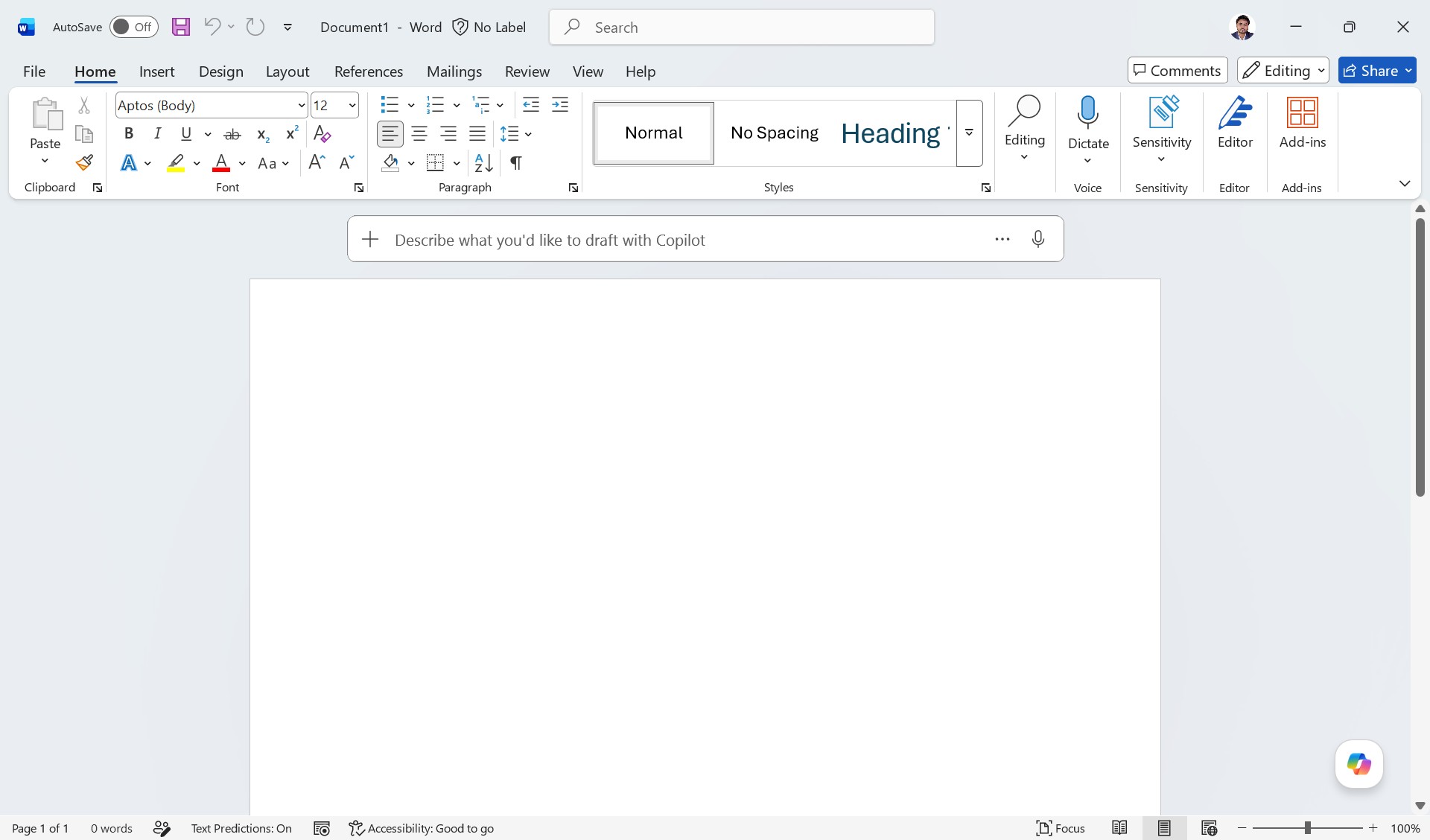
নিচের ছবিতে Microsoft Word এর প্রধান Interface দেখানো হয়েছে। এই Interface এর প্রতিটি অংশের আলাদা কাজ রয়েছে। নিচে খুব সহজ ভাষায় প্রতিটি অংশ ব্যাখ্যা করা হলো যাতে শিক্ষার্থীরা সহজেই বুঝতে পারে।
| নং | অংশের নাম | বিস্তারিত ব্যাখ্যা |
|---|---|---|
| 1 | Title Bar | MS Word উইন্ডোর একদম উপরের অংশকে Title Bar বলা হয়। এখানে বর্তমান ডকুমেন্টের নাম এবং সফটওয়্যারের নাম দেখা যায়। যেমন ছবিতে "Document1 - Word" লেখা রয়েছে। |
| 2 | Quick Access Toolbar | উপরের বাম পাশে থাকা ছোট ছোট আইকনের অংশকে Quick Access Toolbar বলা হয়। এখানে সাধারণত Save, Undo এবং Redo অপশন থাকে। দ্রুত কাজ করার জন্য এটি ব্যবহার করা হয়। |
| 3 | AutoSave Option | AutoSave অপশন চালু থাকলে ডকুমেন্টের পরিবর্তন স্বয়ংক্রিয়ভাবে Save হয়ে যায়। এতে কাজ হারানোর সম্ভাবনা কমে যায়। |
| 4 | File Tab | File Tab ব্যবহার করে নতুন ফাইল তৈরি, পুরোনো ফাইল খোলা, Save, Print, Share এবং Export করা যায়। এটি MS Word এর গুরুত্বপূর্ণ একটি অংশ। |
| 5 | Ribbon Tabs | Home, Insert, Design, Layout, References, Mailings, Review এবং View ইত্যাদি অপশনগুলোকে Ribbon Tabs বলা হয়। প্রতিটি Tab এর আলাদা আলাদা কাজ রয়েছে। |
| 6 | Ribbon Area | Tabs এর নিচে থাকা বড় অংশকে Ribbon Area বলা হয়। এখানে বিভিন্ন টুল এবং কমান্ড থাকে যা ডকুমেন্ট তৈরিতে সাহায্য করে। |
| 7 | Clipboard Group | Copy, Cut এবং Paste করার জন্য Clipboard Group ব্যবহার করা হয়। এটি Home Tab এর মধ্যে থাকে। |
| 8 | Font Group | লেখার Font Style, Font Size, Bold, Italic, Underline, Text Color এবং Highlight পরিবর্তনের জন্য Font Group ব্যবহার করা হয়। |
| 9 | Paragraph Group | লেখাকে Left, Center, Right Alignment করা, Bullet এবং Numbering ব্যবহার করা, Line Spacing পরিবর্তন করা ইত্যাদি কাজ Paragraph Group দিয়ে করা হয়। |
| 10 | Styles Group | বিভিন্ন ধরনের Heading এবং Text Style দ্রুত প্রয়োগ করার জন্য Styles Group ব্যবহার করা হয়। এটি ডকুমেন্টকে সুন্দর এবং Professional করে তোলে। |
| 11 | Search Box | উপরের Search Box ব্যবহার করে দ্রুত কোনো Tool, Command বা Feature খুঁজে পাওয়া যায়। |
| 12 | Editing Mode | উপরের ডান পাশে Editing Mode দেখা যায়। এর মাধ্যমে ডকুমেন্ট Edit, Review অথবা Read করা যায়। |
| 13 | Comments Option | Comments অপশন ব্যবহার করে ডকুমেন্টে মন্তব্য বা Feedback যোগ করা যায়। এটি Group Work এর জন্য খুব উপকারী। |
| 14 | Document Area | মাঝখানের বড় সাদা অংশকে Document Area বলা হয়। এখানে লেখা টাইপ, ছবি যোগ এবং সম্পাদনা করা হয়। |
| 15 | Copilot Box | Copilot Box এর সাহায্যে AI ব্যবহার করে Article, Summary, Draft এবং অন্যান্য Content তৈরি করা যায়। |
| 16 | Scroll Bar | ডান পাশের Scroll Bar ব্যবহার করে ডকুমেন্টের উপরে বা নিচে যাওয়া যায়। |
| 17 | Status Bar | নিচের Status Bar এ Page Number, Word Count, Accessibility এবং অন্যান্য তথ্য দেখা যায়। |
| 18 | View Buttons | নিচের View Buttons ব্যবহার করে বিভিন্ন ধরনের Document View নির্বাচন করা যায়। |
| 19 | Zoom Slider | নিচের ডান পাশে থাকা Zoom Slider ব্যবহার করে Page বড় বা ছোট করে দেখা যায়। |
MS Word Interface এর গুরুত্ব
MS Word Interface সম্পর্কে ভালো ধারণা থাকলে খুব সহজে ডকুমেন্ট তৈরি এবং সম্পাদনা করা যায়। শিক্ষার্থী, শিক্ষক এবং অফিসের কাজে এটি অত্যন্ত গুরুত্বপূর্ণ।
- দ্রুত টাইপ করা যায়
- ডকুমেন্ট সুন্দরভাবে ডিজাইন করা যায়
- ছবি, টেবিল এবং চার্ট যোগ করা যায়
- Professional রিপোর্ট তৈরি করা যায়
- ডকুমেন্ট সহজে Print এবং Share করা যায়
উপসংহার
Microsoft Word এর Interface খুবই সহজ এবং ব্যবহারবান্ধব। Ribbon, Tabs, Document Area এবং Status Bar সম্পর্কে সঠিক ধারণা থাকলে একজন শিক্ষার্থী খুব সহজেই সুন্দর এবং Professional ডকুমেন্ট তৈরি করতে পারবে।