MS Word Interface - Layout
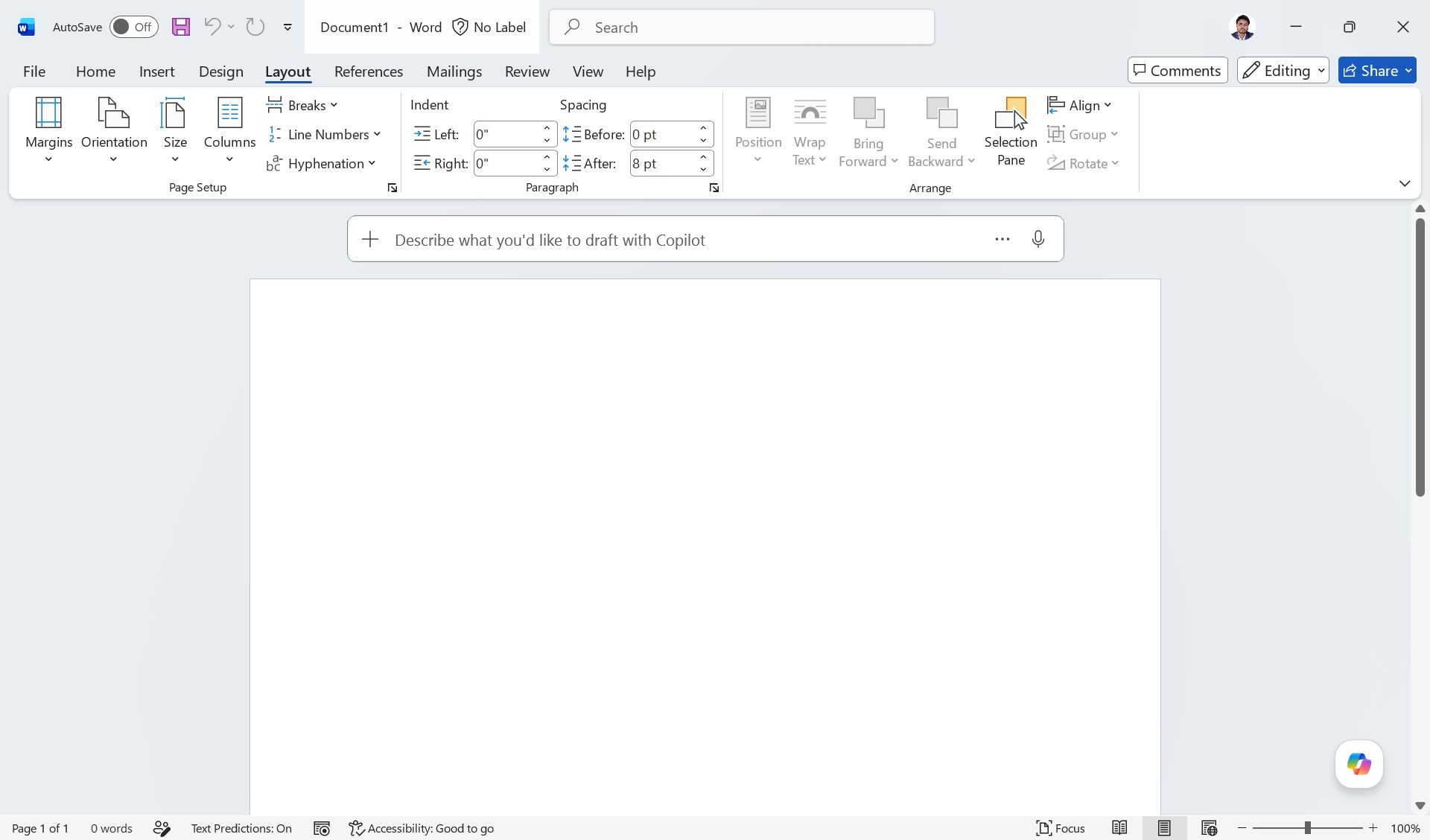
Microsoft Word Layout Tab Interface (লেআউট ট্যাব ইন্টারফেস)
উপরের ছবিতে Microsoft Word-এর Layout Tab (লেআউট ট্যাব) দেখানো হয়েছে। এই ট্যাব ব্যবহার করে ডকুমেন্টের পেজের গঠন, মার্জিন, পৃষ্ঠা বিন্যাস, কলাম, স্পেসিং এবং অবজেক্টের অবস্থান নিয়ন্ত্রণ করা হয়।
Layout Tab-এর বিভিন্ন অংশের ব্যাখ্যা
এই অংশ ব্যবহার করে পেজের আকার, মার্জিন এবং পৃষ্ঠা বিন্যাস নিয়ন্ত্রণ করা হয়।
| অপশন | কাজ |
|---|---|
| Margins | পৃষ্ঠার চারপাশের ফাঁকা জায়গা নির্ধারণ করে |
| Orientation | পৃষ্ঠাকে Portrait বা Landscape আকারে পরিবর্তন করে |
| Size | পৃষ্ঠার কাগজের আকার নির্ধারণ করে |
| Columns | লেখাকে একাধিক কলামে ভাগ করে |
| Breaks | নতুন পৃষ্ঠা বা সেকশন তৈরি করে |
| Line Numbers | প্রতিটি লাইনের পাশে নম্বর যোগ করে |
| Hyphenation | দীর্ঘ শব্দকে প্রয়োজনে ভেঙে পরবর্তী লাইনে নিয়ে যায় |
এই অংশ ব্যবহার করে প্যারাগ্রাফের অবস্থান এবং স্পেসিং নিয়ন্ত্রণ করা হয়।
| অপশন | কাজ |
|---|---|
| Indent Left | প্যারাগ্রাফকে বাম দিক থেকে সরিয়ে আনে |
| Indent Right | প্যারাগ্রাফকে ডান দিক থেকে সরিয়ে আনে |
| Spacing Before | প্যারাগ্রাফের উপরে ফাঁকা জায়গা নির্ধারণ করে |
| Spacing After | প্যারাগ্রাফের নিচে ফাঁকা জায়গা নির্ধারণ করে |
ব্যবহার: সুন্দরভাবে অনুচ্ছেদ সাজাতে Paragraph Group অত্যন্ত গুরুত্বপূর্ণ।
এই অংশ ব্যবহার করে ছবি, শেপ বা অন্যান্য অবজেক্টের অবস্থান নিয়ন্ত্রণ করা হয়।
| অপশন | কাজ |
|---|---|
| Position | অবজেক্টের অবস্থান নির্ধারণ করে |
| Wrap Text | ছবির চারপাশে লেখা কীভাবে থাকবে তা নির্ধারণ করে |
| Bring Forward | অবজেক্টকে সামনে নিয়ে আসে |
| Send Backward | অবজেক্টকে পিছনে পাঠায় |
| Selection Pane | সব অবজেক্টের তালিকা দেখায় |
| Align | অবজেক্টগুলোকে সমানভাবে সাজায় |
| Group | একাধিক অবজেক্টকে একসাথে যুক্ত করে |
| Rotate | অবজেক্ট ঘোরাতে ব্যবহার করা হয় |
ছবির মাঝখানে “Describe what you'd like to draft with Copilot” নামে একটি বক্স দেখা যাচ্ছে।
এটি Microsoft-এর AI সহকারী Copilot-এর অংশ। এখানে নির্দেশ লিখলে Word স্বয়ংক্রিয়ভাবে বিভিন্ন ধরনের লেখা তৈরি করতে সাহায্য করে।
- রিপোর্ট তৈরি
- চিঠি লেখা
- সারাংশ তৈরি
- নোট তৈরি
স্ক্রিনের নিচের অংশকে Status Bar বলা হয়।
- Page Number দেখায়
- Word Count দেখায়
- Zoom Level নিয়ন্ত্রণ করা যায়
- Document View পরিবর্তন করা যায়
- ডকুমেন্টকে সুন্দরভাবে সাজানো যায়
- পৃষ্ঠা বিন্যাস নিয়ন্ত্রণ করা যায়
- ম্যাগাজিন বা সংবাদপত্রের মতো ডিজাইন তৈরি করা যায়
- ছবি ও লেখার অবস্থান সঠিকভাবে নির্ধারণ করা যায়
Microsoft Word-এর Layout Tab ব্যবহার করে ডকুমেন্টের পৃষ্ঠা, অনুচ্ছেদ এবং অবজেক্টের বিন্যাস সহজেই নিয়ন্ত্রণ করা যায়। এই ট্যাবের মাধ্যমে একটি সাধারণ ডকুমেন্টকে আরও পেশাদার এবং আকর্ষণীয় করে তোলা সম্ভব।
তাই একজন শিক্ষার্থী, শিক্ষক বা অফিস ব্যবহারকারীর জন্য Layout Tab সম্পর্কে পরিষ্কার ধারণা থাকা অত্যন্ত গুরুত্বপূর্ণ।