MS Word Interface - Design
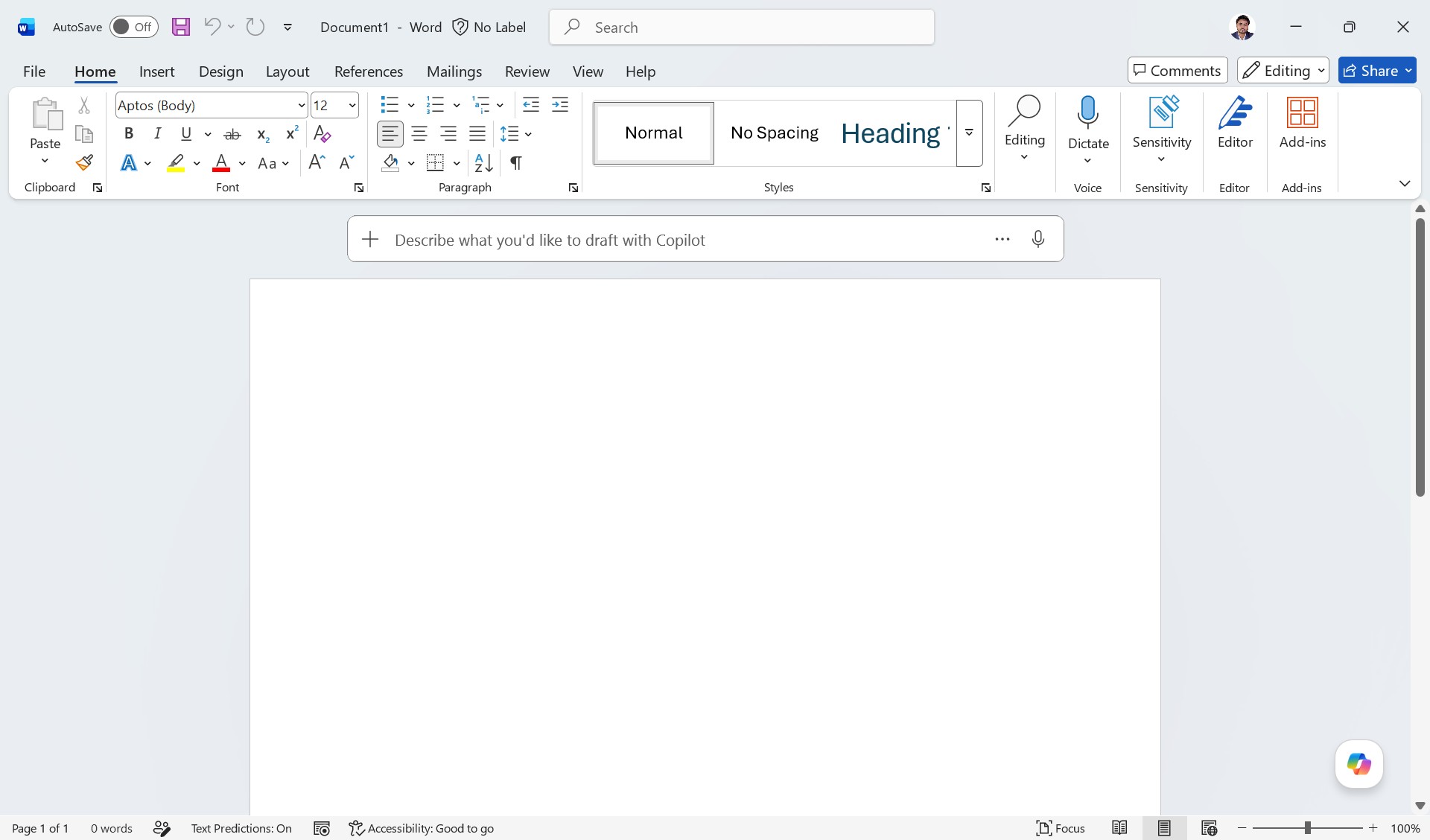
Microsoft Word Home Tab Interface (হোম ট্যাব ইন্টারফেস)
উপরের ছবিতে Microsoft Word-এর Home Tab (হোম ট্যাব) দেখানো হয়েছে। এটি Microsoft Word-এর সবচেয়ে বেশি ব্যবহৃত ট্যাব। লেখার ফরম্যাটিং, কপি-পেস্ট, ফন্ট পরিবর্তন, প্যারাগ্রাফ সাজানো এবং স্টাইল প্রয়োগ করার জন্য Home Tab ব্যবহার করা হয়।
Home Tab-এর বিভিন্ন অংশের ব্যাখ্যা
এই অংশ ব্যবহার করে লেখা বা অবজেক্ট কপি, কাট এবং পেস্ট করা হয়।
| অপশন | কাজ |
|---|---|
| Paste | কপি বা কাট করা লেখা পেস্ট করে |
| Cut | নির্বাচিত লেখা কেটে অন্য স্থানে নেওয়ার জন্য ব্যবহার করা হয় |
| Copy | নির্বাচিত লেখা কপি করে |
| Format Painter | এক লেখার ফরম্যাট অন্য লেখায় প্রয়োগ করে |
এই অংশ ব্যবহার করে লেখার ফন্ট, আকার, রং এবং স্টাইল পরিবর্তন করা হয়।
| অপশন | কাজ |
|---|---|
| Font Name | লেখার ফন্ট নির্বাচন করা হয় |
| Font Size | লেখার আকার ছোট বা বড় করা হয় |
| Bold | লেখাকে গাঢ় করে |
| Italic | লেখাকে বাঁকা করে |
| Underline | লেখার নিচে দাগ দেয় |
| Text Highlight Color | লেখার পেছনে রং দেয় |
| Font Color | লেখার রং পরিবর্তন করে |
| Change Case | বড় হাতের ও ছোট হাতের অক্ষর পরিবর্তন করে |
উদাহরণ: গুরুত্বপূর্ণ শব্দকে Bold বা Color ব্যবহার করে আলাদা করে দেখানো যায়।
এই অংশ ব্যবহার করে প্যারাগ্রাফের অবস্থান ও বিন্যাস নিয়ন্ত্রণ করা হয়।
| অপশন | কাজ |
|---|---|
| Bullets | বুলেট তালিকা তৈরি করে |
| Numbering | সংখ্যাযুক্ত তালিকা তৈরি করে |
| Multilevel List | বহুস্তর বিশিষ্ট তালিকা তৈরি করে |
| Align Left | লেখা বাম পাশে সাজায় |
| Center | লেখা মাঝখানে আনে |
| Align Right | লেখা ডান পাশে সাজায় |
| Justify | লেখা দুই পাশে সমানভাবে সাজায় |
| Line Spacing | লাইনের মধ্যবর্তী দূরত্ব নিয়ন্ত্রণ করে |
| Shading | প্যারাগ্রাফের পেছনে রং যোগ করে |
| Borders | প্যারাগ্রাফের চারপাশে বর্ডার যোগ করে |
Styles Group ব্যবহার করে দ্রুত বিভিন্ন ধরনের ডিজাইন ও ফরম্যাট প্রয়োগ করা যায়।
| স্টাইল | ব্যবহার |
|---|---|
| Normal | সাধারণ লেখার জন্য ব্যবহৃত হয় |
| No Spacing | অতিরিক্ত স্পেস ছাড়া লেখা দেখায় |
| Heading | শিরোনাম তৈরিতে ব্যবহৃত হয় |
| অপশন | কাজ |
|---|---|
| Dictate | কথা বলে লেখা টাইপ করা যায় |
এটি Voice Typing-এর মতো কাজ করে।
| অপশন | কাজ |
|---|---|
| Editor | বানান ও ব্যাকরণ ভুল সংশোধন করতে সাহায্য করে |
| Sensitivity | ডকুমেন্টের সংবেদনশীল তথ্য সুরক্ষায় সাহায্য করে |
Add-ins ব্যবহার করে Microsoft Word-এ অতিরিক্ত ফিচার যুক্ত করা যায়।
- অনুবাদ টুল
- গ্রামার চেকার
- ডিজাইন টুল
- অনলাইন সেবা
ছবির মাঝখানে “Describe what you'd like to draft with Copilot” নামে একটি বক্স দেখা যাচ্ছে।
এটি Microsoft-এর AI সহকারী Copilot-এর অংশ। এখানে নির্দেশ লিখলে Word স্বয়ংক্রিয়ভাবে লেখা তৈরি করতে সাহায্য করে।
- চিঠি লেখা
- রিপোর্ট তৈরি
- সারাংশ তৈরি
- নোট তৈরি
- Page Number দেখায়
- Word Count দেখায়
- Zoom Level নিয়ন্ত্রণ করা যায়
- Document View পরিবর্তন করা যায়
- লেখা সুন্দরভাবে সাজানো যায়
- ফন্ট ও রং পরিবর্তন করা যায়
- তালিকা ও প্যারাগ্রাফ তৈরি করা যায়
- পেশাদার ডকুমেন্ট তৈরি করা যায়
Microsoft Word-এর Home Tab হলো সবচেয়ে গুরুত্বপূর্ণ ট্যাবগুলোর একটি। এখানে থাকা বিভিন্ন টুল ব্যবহার করে লেখা সম্পাদনা, ডিজাইন এবং ফরম্যাটিং করা যায়।
তাই Microsoft Word ভালোভাবে ব্যবহার করতে চাইলে Home Tab সম্পর্কে পরিষ্কার ধারণা থাকা অত্যন্ত জরুরি।