MS Word Interface - View
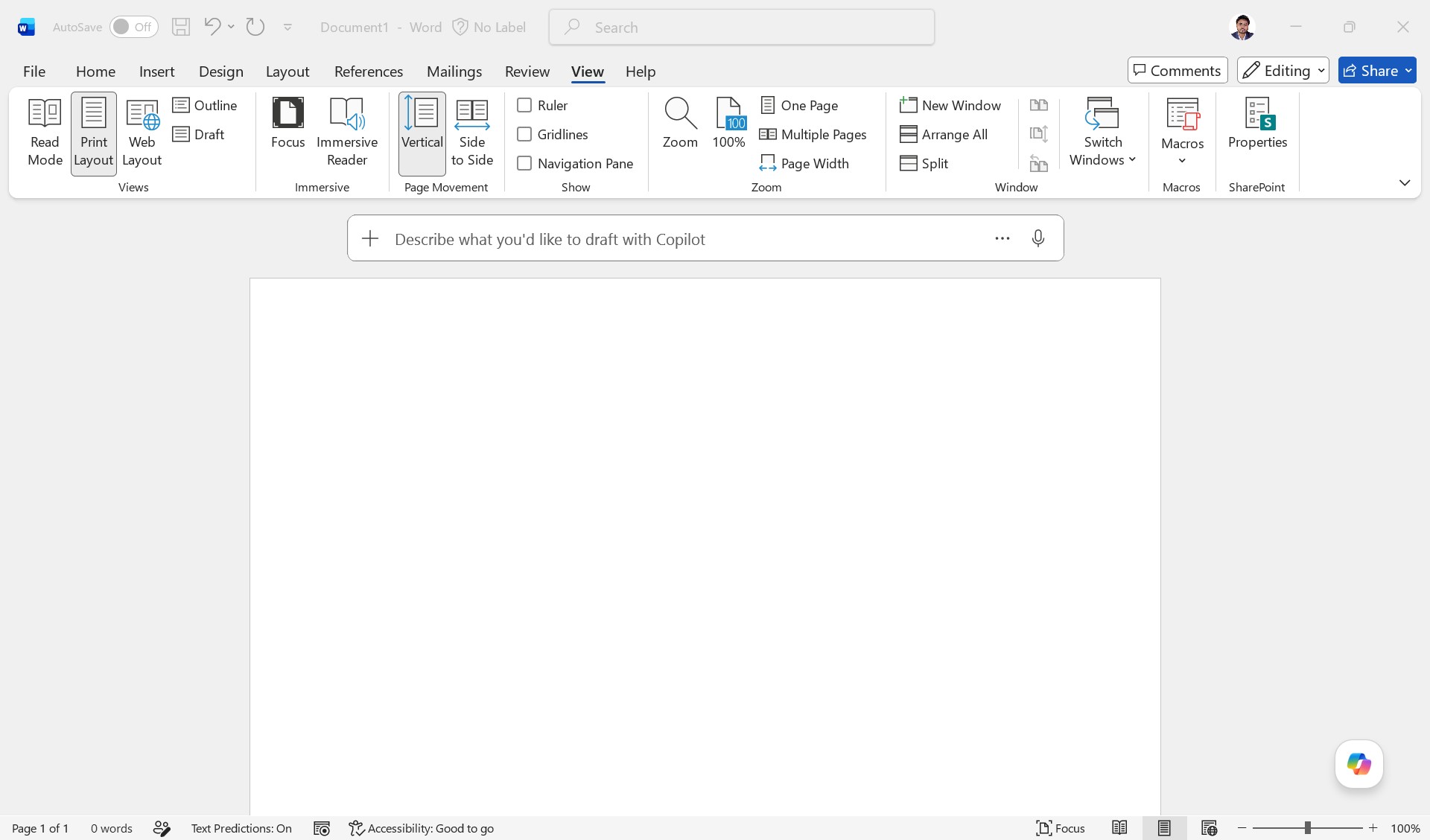
Microsoft Word এর View Tab পরিচিতি
উপরের ছবিতে Microsoft Word সফটওয়্যারের View Tab প্রদর্শিত হয়েছে। এই ট্যাব ব্যবহার করে ডকুমেন্ট কীভাবে দেখা হবে, পেজের বিন্যাস কেমন হবে, জুম ইন বা জুম আউট করা, একাধিক উইন্ডো ব্যবস্থাপনা ইত্যাদি নিয়ন্ত্রণ করা যায়।
১. Views Group
এই অংশে ডকুমেন্ট দেখার বিভিন্ন মোড রয়েছে। ব্যবহারকারী প্রয়োজন অনুযায়ী ডকুমেন্টের ভিউ পরিবর্তন করতে পারেন।
- Read Mode: বই বা রিপোর্ট পড়ার জন্য সুবিধাজনক ভিউ।
- Print Layout: প্রিন্ট করার পর ডকুমেন্ট কেমন দেখাবে তা প্রদর্শন করে।
- Web Layout: ওয়েব পেজের মতো ডকুমেন্ট দেখায়।
- Outline: ডকুমেন্টের শিরোনাম ও কাঠামো দেখায়।
- Draft: দ্রুত সম্পাদনার জন্য সহজ ভিউ প্রদান করে।
২. Immersive Group
এই অংশটি ব্যবহারকারীর পড়ার অভিজ্ঞতা উন্নত করার জন্য ব্যবহৃত হয়।
- Focus: মনোযোগ ধরে রাখতে অপ্রয়োজনীয় অংশ লুকিয়ে রাখে।
- Immersive Reader: সহজে পড়া ও বোঝার জন্য বিশেষ রিডিং মোড।
৩. Page Movement Group
ডকুমেন্টের পেজ কীভাবে স্ক্রল হবে তা নির্ধারণ করা যায়।
- Vertical: উপরে-নিচে স্ক্রল করে পেজ দেখা যায়।
- Side to Side: ডান-বামে পেজ পরিবর্তন করা যায়।
৪. Show Group
ডকুমেন্টের বিভিন্ন সহায়ক উপাদান প্রদর্শন বা লুকানোর জন্য ব্যবহৃত হয়।
- Ruler: মার্জিন ও ট্যাব স্টপ পরিমাপের জন্য স্কেল দেখায়।
- Gridlines: অবজেক্ট সঠিকভাবে সাজানোর জন্য গ্রিড দেখায়।
- Navigation Pane: দ্রুত বিভিন্ন শিরোনাম ও পেজে যাওয়ার সুবিধা দেয়।
৫. Zoom Group
ডকুমেন্টকে বড় বা ছোট করে দেখার জন্য ব্যবহৃত হয়।
- Zoom: নির্দিষ্ট পরিমাণে জুম ইন বা আউট করা যায়।
- 100%: ডকুমেন্টকে স্বাভাবিক আকারে ফিরিয়ে আনে।
- One Page: পুরো একটি পেজ একসাথে দেখায়।
- Multiple Pages: একাধিক পেজ একসাথে দেখায়।
- Page Width: স্ক্রিনের প্রস্থ অনুযায়ী পেজ ফিট করে।
৬. Window Group
একাধিক ডকুমেন্ট উইন্ডো পরিচালনার জন্য এই অংশ ব্যবহৃত হয়।
- New Window: একই ডকুমেন্টের নতুন উইন্ডো খোলে।
- Arrange All: সব উইন্ডো একসাথে সাজিয়ে দেখায়।
- Split: একই ডকুমেন্টের দুই অংশ একসাথে দেখা যায়।
- Switch Windows: খোলা ডকুমেন্টগুলোর মধ্যে পরিবর্তন করা যায়।
৭. Macros Group
পুনরাবৃত্তিমূলক কাজ স্বয়ংক্রিয় করার জন্য ম্যাক্রো ব্যবহৃত হয়।
- Macros: ম্যাক্রো তৈরি, চালু ও সম্পাদনা করা যায়।
৮. SharePoint / Properties
ডকুমেন্টের বৈশিষ্ট্য ও অনলাইন শেয়ারিং ব্যবস্থাপনার জন্য ব্যবহৃত হয়।
- Properties: ডকুমেন্টের তথ্য যেমন লেখক, শিরোনাম ইত্যাদি দেখায়।
- Share: অন্যদের সাথে ডকুমেন্ট শেয়ার করা যায়।
Microsoft Word এর View Tab ব্যবহারকারীদের ডকুমেন্টকে বিভিন্নভাবে দেখার, সাজানোর এবং সহজে পরিচালনা করার সুযোগ দেয়। বই, রিপোর্ট বা যেকোনো ডকুমেন্ট তৈরির সময় এই ট্যাব অত্যন্ত গুরুত্বপূর্ণ ভূমিকা পালন করে।