MS PowerPoint Interface - File
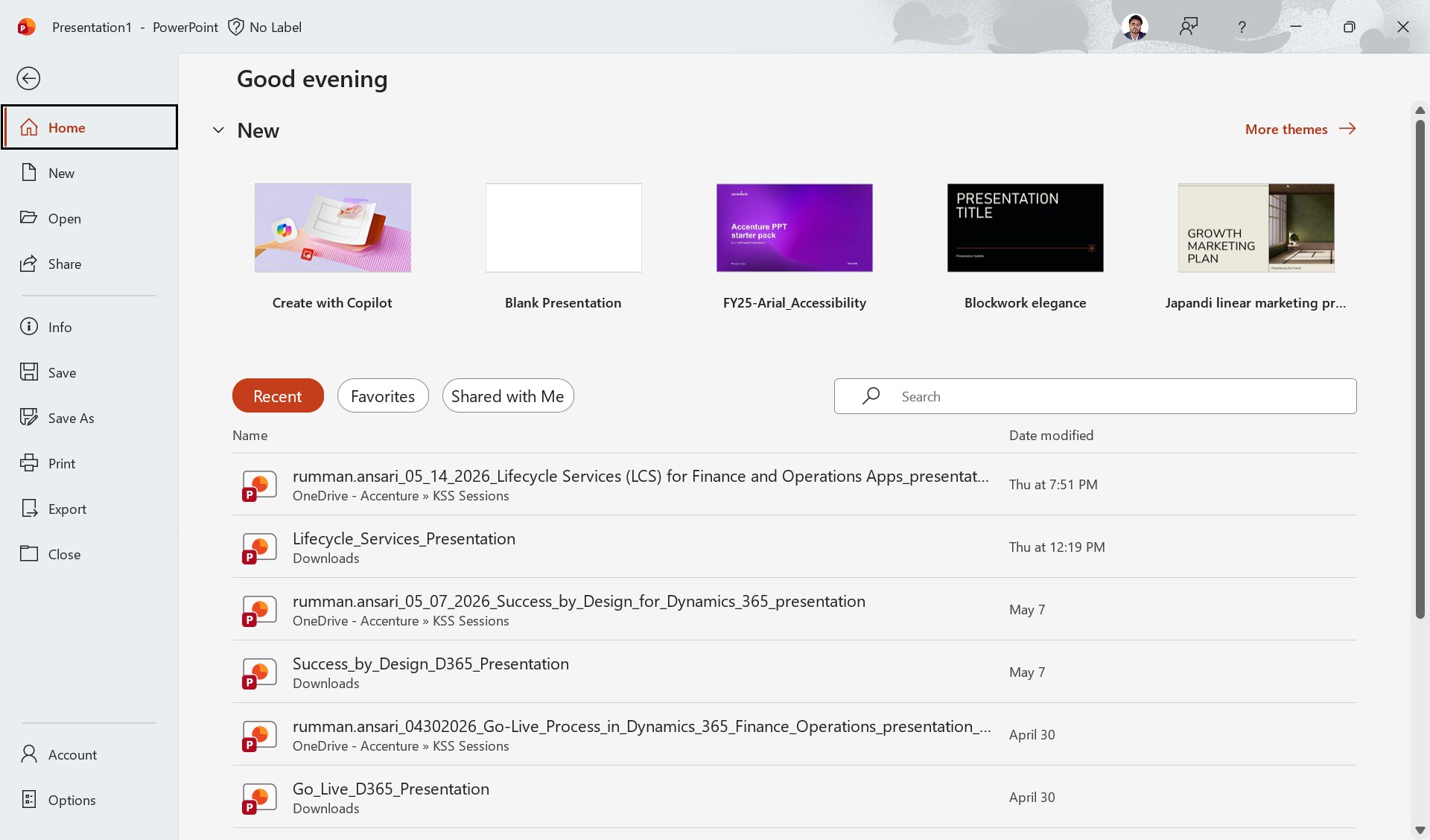
Microsoft PowerPoint এর File Tab সম্পর্কে বিস্তারিত আলোচনা
উপরের স্ক্রিনশটটি Microsoft PowerPoint-এর File Tab প্রদর্শন করছে। এই অংশকে সাধারণত Backstage View বলা হয়। এখানে প্রেজেন্টেশন ফাইল তৈরি, সংরক্ষণ, প্রিন্ট, শেয়ার এবং বিভিন্ন সেটিংস নিয়ন্ত্রণ করা যায়।
File Tab কী?
File Tab হলো PowerPoint-এর একটি গুরুত্বপূর্ণ অংশ যেখানে ফাইল সম্পর্কিত সকল কাজ করা হয়। যেমন নতুন প্রেজেন্টেশন তৈরি করা, পুরাতন ফাইল খোলা, Save করা, Print করা, Export করা এবং সফটওয়্যারের বিভিন্ন সেটিংস পরিবর্তন করা।
File Tab এর প্রধান অংশসমূহ
| অপশন | ব্যাখ্যা |
|---|---|
| Home | সাম্প্রতিক ব্যবহৃত ফাইল, টেমপ্লেট এবং নতুন প্রেজেন্টেশন তৈরির অপশন দেখায়। |
| New | নতুন Presentation তৈরি করার জন্য ব্যবহৃত হয়। |
| Open | পূর্বে সংরক্ষিত Presentation ফাইল খোলার জন্য ব্যবহৃত হয়। |
| Share | Presentation অন্যদের সাথে শেয়ার করার সুবিধা দেয়। |
| Info | ফাইলের তথ্য, নিরাপত্তা এবং প্রেজেন্টেশনের বৈশিষ্ট্য দেখায়। |
| Save | বর্তমান Presentation সংরক্ষণ করার জন্য ব্যবহৃত হয়। |
| Save As | নতুন নাম বা নতুন লোকেশনে Presentation সংরক্ষণ করতে ব্যবহৃত হয়। |
| Presentation প্রিন্ট করার জন্য ব্যবহৃত হয়। | |
| Export | Presentation কে PDF, Video বা অন্যান্য ফরম্যাটে রূপান্তর করা যায়। |
| Close | বর্তমানে খোলা Presentation বন্ধ করার জন্য ব্যবহৃত হয়। |
| Account | Microsoft Account সম্পর্কিত তথ্য ও লাইসেন্স পরিচালনা করা যায়। |
| Options | PowerPoint সফটওয়্যারের বিভিন্ন সেটিংস পরিবর্তন করা যায়। |
Home অংশের বিস্তারিত
Home অংশে সাম্প্রতিক ব্যবহৃত Presentation গুলো দেখা যায়। এছাড়াও এখানে বিভিন্ন Template এবং Blank Presentation তৈরি করার অপশন থাকে।
Home এর সুবিধাসমূহ:
- Recent ফাইল দ্রুত খুঁজে পাওয়া যায়
- নতুন Presentation তৈরি করা যায়
- প্রস্তুত Template ব্যবহার করা যায়
- Search অপশনের মাধ্যমে ফাইল খোঁজা যায়
New অপশনের বিস্তারিত
New অপশন ব্যবহার করে নতুন Presentation তৈরি করা যায়। এখানে Blank Presentation এবং বিভিন্ন ডিজাইনের Template পাওয়া যায়।
ব্যবহার:
- Blank Slide তৈরি
- ডিজাইন Template ব্যবহার
- Professional Presentation তৈরি
Open অপশনের বিস্তারিত
পূর্বে সংরক্ষিত PowerPoint ফাইল খোলার জন্য Open অপশন ব্যবহার করা হয়।
এখানে যেসব লোকেশন থেকে ফাইল খোলা যায়:
- Computer
- OneDrive
- Recent Files
- External Drive
Save এবং Save As এর বিস্তারিত
Save
বর্তমান Presentation দ্রুত সংরক্ষণ করার জন্য ব্যবহৃত হয়।
Save As
নতুন নাম, নতুন ফোল্ডার অথবা নতুন ফরম্যাটে Presentation সংরক্ষণ করতে ব্যবহৃত হয়।
Print অপশনের বিস্তারিত
Presentation প্রিন্ট করার জন্য Print অপশন ব্যবহার করা হয়।
Print অপশনের সুবিধা:
- Print Preview দেখা যায়
- পৃষ্ঠা নির্বাচন করা যায়
- Color অথবা Black & White নির্বাচন করা যায়
- Handout আকারে প্রিন্ট করা যায়
Export অপশনের বিস্তারিত
Export অপশন ব্যবহার করে Presentation বিভিন্ন ফরম্যাটে রূপান্তর করা যায়।
Export এর ব্যবহার:
- PDF তৈরি
- ভিডিও তৈরি
- Handout তৈরি
- অন্যান্য ফাইল ফরম্যাটে রূপান্তর
Account অংশের বিস্তারিত
Account অংশে Microsoft Account, Subscription এবং Office Theme সম্পর্কিত তথ্য দেখা যায়।
Options অংশের বিস্তারিত
PowerPoint এর বিভিন্ন সেটিংস পরিবর্তনের জন্য Options ব্যবহার করা হয়।
Options এর মাধ্যমে যা করা যায়:
- Language পরিবর্তন
- Save Settings পরিবর্তন
- Customize Ribbon
- Shortcut Settings পরিবর্তন
- Advanced Settings নিয়ন্ত্রণ
File Tab ব্যবহারের গুরুত্ব
File Tab ব্যবহারকারীদের Presentation ফাইল সহজে পরিচালনা করতে সাহায্য করে। এটি ফাইল সংরক্ষণ, শেয়ারিং, প্রিন্টিং এবং Export করার জন্য অত্যন্ত গুরুত্বপূর্ণ।
উপসংহার
Microsoft PowerPoint এর File Tab হলো Presentation পরিচালনার প্রধান কেন্দ্র। এর মাধ্যমে ব্যবহারকারী সহজে নতুন ফাইল তৈরি, সংরক্ষণ, শেয়ার, প্রিন্ট এবং বিভিন্ন সেটিংস নিয়ন্ত্রণ করতে পারেন।