MS PowerPoint Interface - Draw
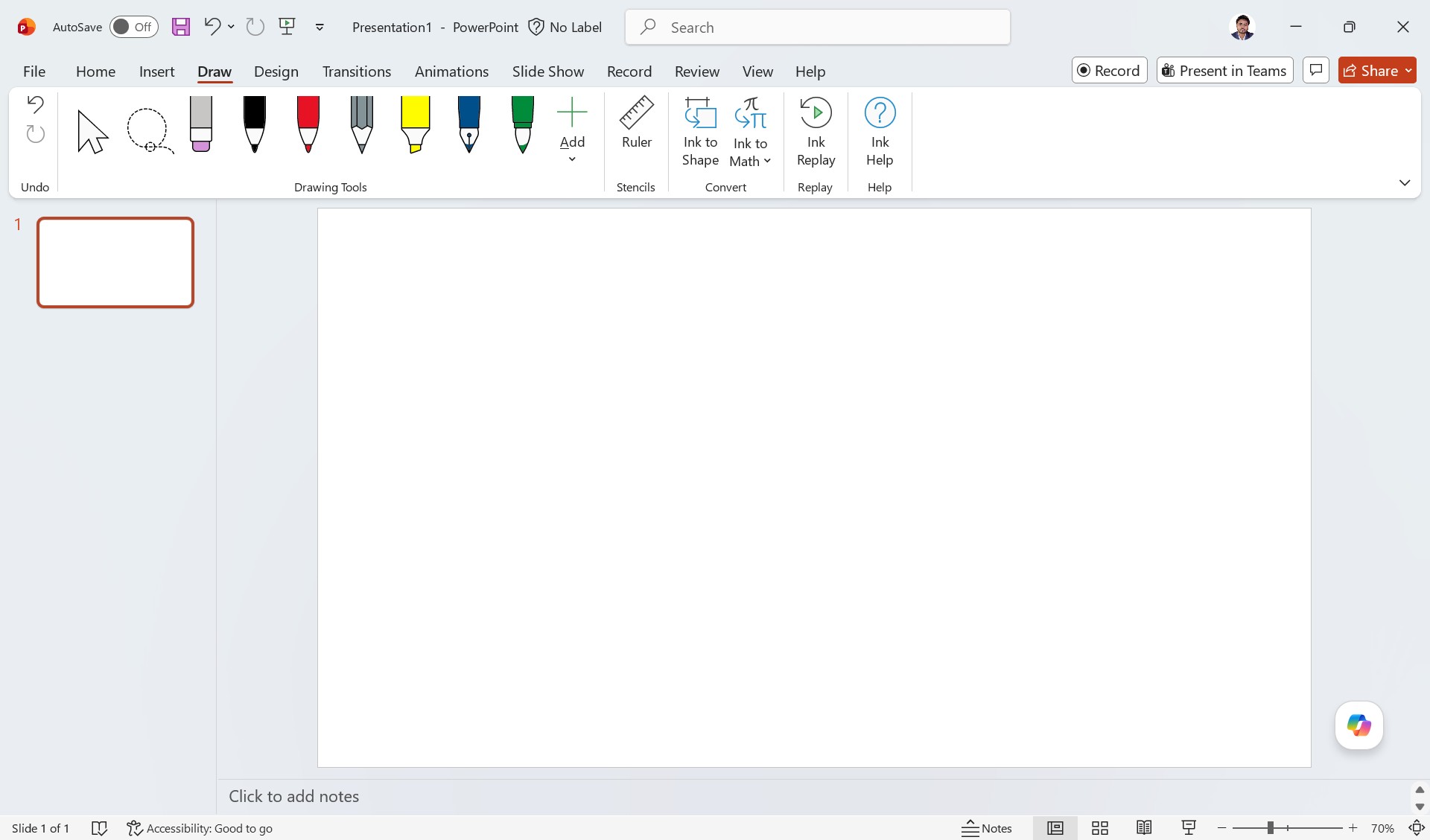
Microsoft PowerPoint এর Draw Tab এর বিস্তারিত ব্যাখ্যা
এই স্ক্রিনশটটি Microsoft PowerPoint এর Draw Tab প্রদর্শন করছে। Draw Tab ব্যবহার করে Slide এর উপর সরাসরি আঁকা, হাতের লেখায় নোট লেখা, Highlight করা এবং Ink Tools ব্যবহার করা যায়।
এটি বিশেষভাবে Touch Screen, Stylus Pen এবং Mouse ব্যবহারকারীদের জন্য খুবই উপকারী। Presentation এর মধ্যে হাতে আঁকা Diagram, Signature, Formula অথবা Highlight যোগ করার জন্য এই ট্যাব ব্যবহৃত হয়।
Draw Tab এর প্রধান অংশসমূহ
| Group Name | কাজ |
|---|---|
| Undo | সর্বশেষ কাজ বাতিল করা যায় |
| Selection Tools | Ink বা Object নির্বাচন করা যায় |
| Drawing Tools | Pen, Pencil, Highlighter ব্যবহার করে আঁকা যায় |
| Stencils | Ruler ব্যবহার করে সোজা লাইন আঁকা যায় |
| Convert | Ink কে Shape বা Math এ রূপান্তর করা যায় |
| Replay | Drawing Animation পুনরায় দেখা যায় |
| Help | Draw Tool সম্পর্কিত সাহায্য পাওয়া যায় |
1. Undo Group
ভুল Drawing বা পরিবর্তন বাতিল করার জন্য ব্যবহৃত হয়।
- Undo: সর্বশেষ কাজ বাতিল করে।
- Redo: Undo করা কাজ পুনরায় ফিরিয়ে আনে।
2. Selection Tool
Slide এর Ink বা Drawing নির্বাচন করার জন্য ব্যবহৃত হয়।
- Lasso Select: হাত দিয়ে ঘিরে Drawing নির্বাচন করা যায়।
- Object Select: নির্দিষ্ট Shape বা Ink Object নির্বাচন করা যায়।
3. Drawing Tools Group
এই অংশ Draw Tab এর সবচেয়ে গুরুত্বপূর্ণ অংশ। এখানে বিভিন্ন ধরনের Pen এবং Pencil টুল থাকে।
Pen Tools
- Black Pen: কালো কালি দিয়ে লেখা বা আঁকা যায়।
- Red Pen: লাল কালি দিয়ে Highlight বা মন্তব্য লেখা যায়।
- Pencil: Pencil এর মতো Sketch করা যায়।
- Highlighter: Text Highlight করা যায়।
- Blue Pen: নীল কালি দিয়ে Drawing করা যায়।
- Green Pen: সবুজ রঙে আঁকা যায়।
Pen Customization
- Pen এর Color পরিবর্তন করা যায়
- Thickness বা Width পরিবর্তন করা যায়
- Ink Style নির্বাচন করা যায়
4. Add Pen Option
নতুন Pen Tool যোগ করার জন্য ব্যবহৃত হয়।
- নতুন Color যুক্ত করা যায়
- Custom Pen তৈরি করা যায়
- Different Ink Style ব্যবহার করা যায়
5. Stencils Group
সোজা ও নিখুঁত লাইন আঁকার জন্য ব্যবহৃত হয়।
- Ruler: ভার্চুয়াল স্কেল ব্যবহার করে Straight Line আঁকা যায়।
- Angle Measurement: নির্দিষ্ট কোণে লাইন আঁকা যায়।
6. Convert Group
হাতে আঁকা Ink কে স্বয়ংক্রিয়ভাবে Shape বা Mathematical Equation এ রূপান্তর করা যায়।
Ink to Shape
- হাতে আঁকা Circle কে Perfect Circle এ রূপান্তর করা যায়
- Rectangle, Arrow ইত্যাদি Shape এ পরিবর্তন করা যায়
Ink to Math
হাতে লেখা Mathematical Formula কে ডিজিটাল Equation এ রূপান্তর করা যায়।
- গাণিতিক সূত্র সহজে তৈরি করা যায়
- Math Expression কে Professional Format এ রূপান্তর করা যায়
7. Replay Group
Drawing করার পুরো প্রক্রিয়া Animation আকারে পুনরায় দেখা যায়।
- Ink Replay: Presentation এ Drawing কিভাবে করা হয়েছে তা দেখানো যায়।
- শিক্ষামূলক Presentation তৈরিতে খুবই উপকারী
8. Help Group
Draw Tab সম্পর্কিত সাহায্য ও নির্দেশনা পাওয়ার জন্য ব্যবহৃত হয়।
- Ink Help: Drawing Tool ব্যবহারের নির্দেশনা দেয়।
- Microsoft Support এ সংযোগ দেয়
Draw Tab এর ব্যবহারিক সুবিধা
- Slide এ হাতে আঁকা Diagram যোগ করা যায়
- Live Presentation এর সময় Highlight করা যায়
- Teacher ও Trainer দের জন্য খুব উপকারী
- Touch Screen Device এ সহজে Drawing করা যায়
- Interactive Presentation তৈরি করা যায়
- Mathematical Formula দ্রুত লেখা যায়
শিক্ষাক্ষেত্রে Draw Tab এর ব্যবহার
| ব্যবহার | উদাহরণ |
|---|---|
| গণিত শিক্ষা | Equation ও Diagram আঁকা |
| বিজ্ঞান শিক্ষা | Structure ও Flowchart তৈরি করা |
| অনলাইন ক্লাস | Live Annotation করা |
| ব্যবসায়িক Presentation | Important Point Highlight করা |
উপসংহার
Microsoft PowerPoint এর Draw Tab ব্যবহার করে Presentation আরও Interactive এবং আকর্ষণীয় করা যায়। Pen, Pencil, Highlighter এবং Ink Tools ব্যবহার করে সহজেই হাতে আঁকা Diagram, Note এবং Mathematical Formula তৈরি করা সম্ভব।
বিশেষ করে শিক্ষক, শিক্ষার্থী এবং Professional Presenter দের জন্য Draw Tab অত্যন্ত কার্যকর একটি Feature।