MS Excel Interface - Automate
Microsoft Excel এর Automate Tab সম্পর্কে বিস্তারিত আলোচনা
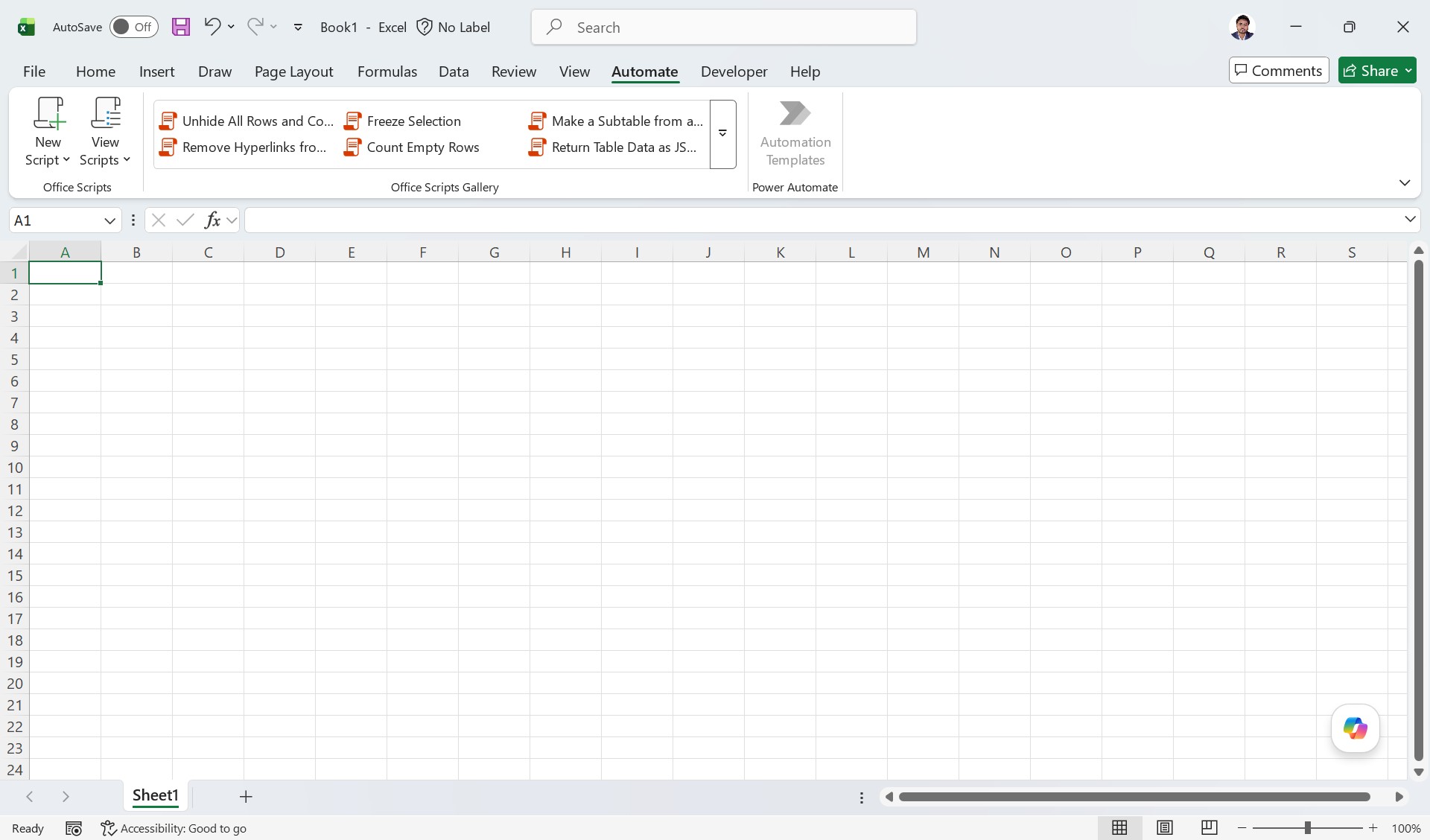
এই স্ক্রিনশটটি Microsoft Excel সফটওয়্যারের একটি গুরুত্বপূর্ণ অংশকে প্রদর্শন করছে, যেখানে Automate Tab ওপেন করা হয়েছে। এই ট্যাব ব্যবহার করে ব্যবহারকারী বিভিন্ন কাজকে স্বয়ংক্রিয় (Automation) করতে পারে। বিশেষ করে একই ধরনের কাজ বারবার করতে হলে এই ট্যাব অত্যন্ত কার্যকর।
স্ক্রিনশটের উপরের অংশের পরিচিতি
স্ক্রিনশটে Microsoft Excel এর উপরের Ribbon Menu দেখা যাচ্ছে। এখানে বিভিন্ন ট্যাব রয়েছে যেমন:
- File
- Home
- Insert
- Draw
- Page Layout
- Formulas
- Data
- Review
- View
- Automate
- Developer
- Help
এগুলোর মধ্যে বর্তমানে Automate Tab সিলেক্ট করা আছে।
Automate Tab কী?
Automate Tab হলো Microsoft Excel এর একটি আধুনিক ফিচার যা ব্যবহারকারীদের স্ক্রিপ্ট তৈরি ও চালানোর সুবিধা দেয়। এর মাধ্যমে Excel এর বিভিন্ন কাজ স্বয়ংক্রিয়ভাবে সম্পন্ন করা যায়।
এটি মূলত দুইটি প্রযুক্তির উপর ভিত্তি করে কাজ করে:
- Office Scripts
- Power Automate
Automate Tab এর অংশসমূহ বিস্তারিত
1. Office Scripts Group
বাম পাশে Office Scripts নামে একটি গ্রুপ দেখা যাচ্ছে। এখানে দুটি প্রধান অপশন রয়েছে:
| অপশন | বর্ণনা |
|---|---|
| New Script | নতুন Script তৈরি করার জন্য ব্যবহৃত হয়। ব্যবহারকারী JavaScript/TypeScript ভিত্তিক Script লিখে Excel এর কাজ অটোমেট করতে পারে। |
| View Scripts | আগে তৈরি করা Scripts দেখার ও পরিচালনা করার জন্য ব্যবহৃত হয়। |
2. Office Scripts Gallery
মাঝখানে Office Scripts Gallery দেখা যাচ্ছে। এখানে কিছু Ready-made Automation Script থাকে যা দ্রুত ব্যবহার করা যায়।
Gallery তে থাকা স্ক্রিপ্টসমূহ
| স্ক্রিপ্ট | কাজ |
|---|---|
| Unhide All Rows and Columns | Hidden Row ও Column পুনরায় দৃশ্যমান করে। |
| Freeze Selection | নির্বাচিত Row বা Column Freeze করে রাখে যাতে Scroll করলেও দেখা যায়। |
| Remove Hyperlinks from Sheet | Worksheet এর সব Hyperlink সরিয়ে দেয়। |
| Count Empty Rows | খালি Row এর সংখ্যা গণনা করে। |
| Make a Subtable from a Table | বড় Table থেকে ছোট Subtable তৈরি করে। |
| Return Table Data as JSON | Table এর Data কে JSON Format এ রূপান্তর করে। |
3. Power Automate Section
ডান পাশে Power Automate অংশ রয়েছে। এটি Microsoft এর Cloud Automation Service এর সাথে সংযুক্ত।
এর মাধ্যমে ব্যবহারকারী:
- ইমেইল অটোমেশন
- ডাটা আপডেট
- ফাইল ম্যানেজমেন্ট
- Workflow Automation
- Notification System
ইত্যাদি কাজ করতে পারে।
Excel Worksheet Area
নিচের বড় অংশটি হলো Worksheet Area যেখানে ডাটা ইনপুট করা হয়।
Worksheet এর গুরুত্বপূর্ণ অংশ
| অংশ | বর্ণনা |
|---|---|
| Column | উপরে A, B, C, D ইত্যাদি দ্বারা Column নির্দেশ করা হয়েছে। |
| Row | বাম পাশে 1, 2, 3, 4 ইত্যাদি Row Number রয়েছে। |
| Cell | Row এবং Column এর মিলিত অংশকে Cell বলে। বর্তমানে A1 সিলেক্ট করা আছে। |
| Formula Bar | Formula লেখার জন্য ব্যবহৃত হয়। |
| Sheet Tab | নিচে Sheet1 নামে বর্তমান Worksheet দেখা যাচ্ছে। |
Status Bar
সবচেয়ে নিচে Status Bar দেখা যাচ্ছে যেখানে:
- Ready Status
- Accessibility Status
- Zoom Control
- View Options
দেখানো হয়।
Automate Tab ব্যবহারের সুবিধা
- সময় সাশ্রয় করে
- একই কাজ বারবার করতে হয় না
- ভুল কম হয়
- বড় ডাটাসেট সহজে পরিচালনা করা যায়
- Automation Workflow তৈরি করা যায়
- Business রিপোর্ট দ্রুত তৈরি করা যায়
উপসংহার
Microsoft Excel এর Automate Tab আধুনিক ডাটা ম্যানেজমেন্ট এবং Automation এর জন্য অত্যন্ত শক্তিশালী একটি ফিচার। Office Scripts এবং Power Automate ব্যবহার করে ব্যবহারকারীরা সহজেই জটিল কাজগুলোকে স্বয়ংক্রিয় করতে পারে। বিশেষ করে বড় প্রতিষ্ঠানে Data Analysis, Reporting এবং Workflow Management এর ক্ষেত্রে এই ট্যাব অত্যন্ত কার্যকর।