MS Excel Interface - Data
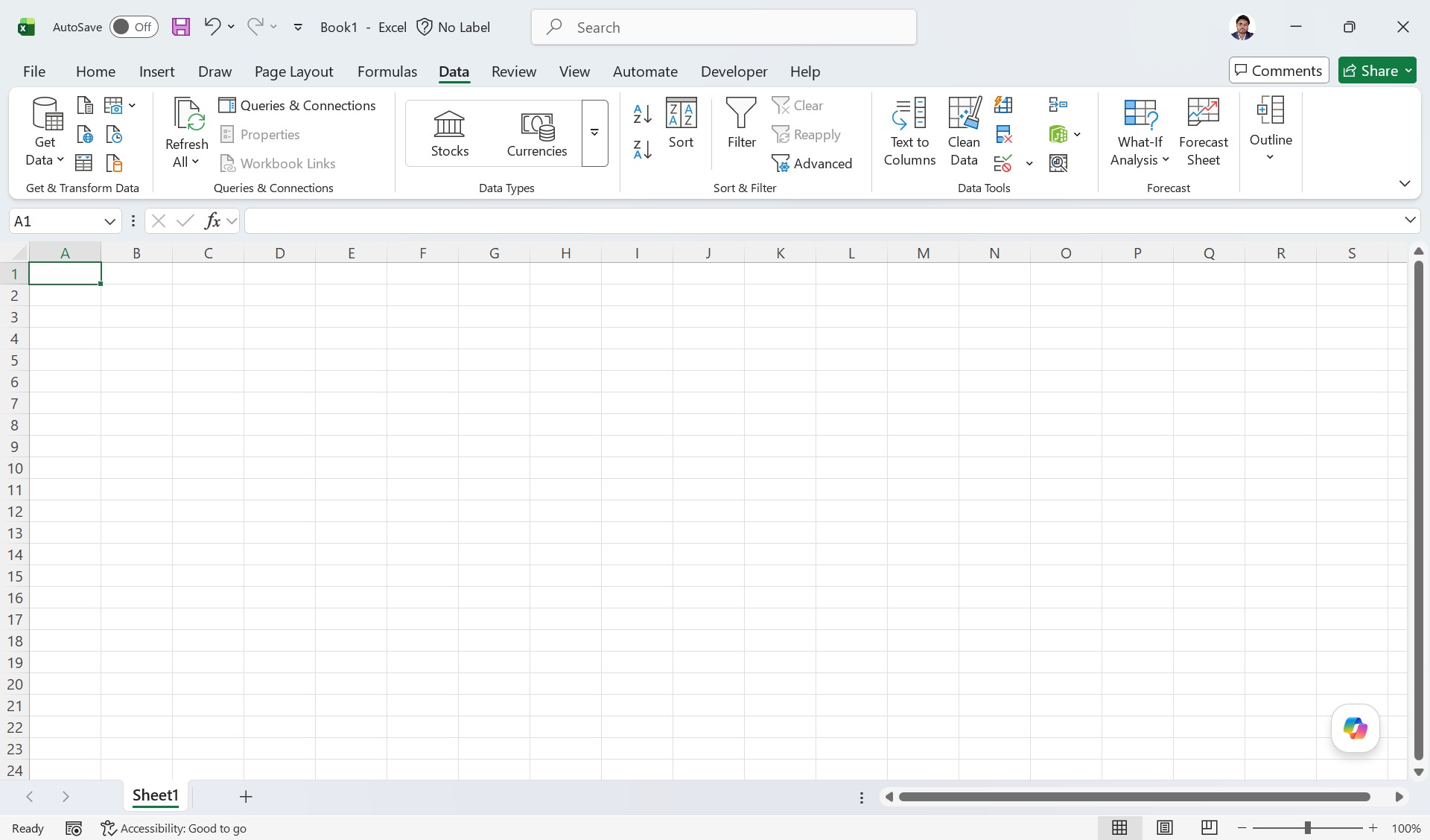
মাইক্রোসফট এক্সেল ইন্টারফেস পরিচিতি
উপরের ছবিতে Microsoft Excel-এর প্রধান ইন্টারফেস দেখানো হয়েছে। এটি Microsoft Office Suite-এর একটি গুরুত্বপূর্ণ সফটওয়্যার যা ডাটা সংরক্ষণ, হিসাব-নিকাশ, বিশ্লেষণ এবং চার্ট তৈরির জন্য ব্যবহৃত হয়। এই অধ্যায়ে আমরা Excel উইন্ডোর বিভিন্ন অংশ এবং তাদের কাজ সম্পর্কে বিস্তারিত জানবো।
১. টাইটেল বার (Title Bar)
স্ক্রিনের একদম উপরের অংশকে Title Bar বলা হয়। এখানে বর্তমানে খোলা ফাইলের নাম দেখা যায়, যেমন ছবিতে “Book1 - Excel” লেখা রয়েছে। এছাড়া এখানে Minimize, Maximize এবং Close বাটনও থাকে।
২. কুইক অ্যাক্সেস টুলবার (Quick Access Toolbar)
টাইটেল বারের বাম পাশে ছোট কিছু আইকন দেখা যায় যেমন:
- Save
- Undo
- Redo
এই অংশকে Quick Access Toolbar বলা হয়। এখান থেকে দ্রুত গুরুত্বপূর্ণ কমান্ড ব্যবহার করা যায়।
৩. রিবন (Ribbon)
Excel-এর সবচেয়ে গুরুত্বপূর্ণ অংশগুলোর একটি হলো Ribbon। এখানে বিভিন্ন ট্যাব ও কমান্ড সাজানো থাকে।
Ribbon-এর প্রধান ট্যাবসমূহ:
| ট্যাব | কাজ |
|---|---|
| Home | ফন্ট, রঙ, Alignment এবং সাধারণ সম্পাদনার কাজ |
| Insert | Table, Chart, Picture ইত্যাদি যুক্ত করা |
| Draw | ড্রইং ও হ্যান্ডরাইটিং টুল ব্যবহার |
| Page Layout | পেজ সেটআপ ও প্রিন্ট ডিজাইন |
| Formulas | ফর্মুলা ও ফাংশন ব্যবহারের জন্য |
| Data | ডাটা সাজানো, ফিল্টার এবং বিশ্লেষণ |
| Review | Spelling check এবং মন্তব্য যোগ করা |
| View | ওয়ার্কশিট দেখার বিভিন্ন পদ্ধতি |
ছবিতে বর্তমানে Data Tab নির্বাচন করা হয়েছে।
৪. নেম বক্স (Name Box)
Ribbon-এর নিচে বাম পাশে Name Box দেখা যায়। এখানে বর্তমানে নির্বাচিত সেলের নাম প্রদর্শিত হয়। ছবিতে A1 সেলটি নির্বাচিত রয়েছে।
৫. ফর্মুলা বার (Formula Bar)
Name Box-এর পাশে Formula Bar থাকে। এখানে সেলের ডাটা বা ফর্মুলা লেখা ও সম্পাদনা করা যায়।
৬. ওয়ার্কশিট এলাকা (Worksheet Area)
মাঝখানের বড় সাদা অংশটি হলো Worksheet Area যেখানে ডাটা এন্ট্রি করা হয়।
- উপরের দিকের অক্ষরগুলোকে Column বলা হয় (A, B, C...)
- বাম পাশের সংখ্যাগুলোকে Row বলা হয় (1, 2, 3...)
- Row এবং Column মিলিয়ে একটি Cell তৈরি হয়
যেমন: A1, B2, C5 ইত্যাদি।
৭. শিট ট্যাব (Sheet Tab)
নিচের অংশে Sheet1 দেখা যায়। এটি Worksheet Tab বা Sheet Tab নামে পরিচিত।
এখান থেকে নতুন শিট যোগ করা, নাম পরিবর্তন করা এবং একাধিক শিট ব্যবস্থাপনা করা যায়।
৮. স্ট্যাটাস বার (Status Bar)
Excel উইন্ডোর নিচের অংশকে Status Bar বলা হয়। এখানে বিভিন্ন তথ্য যেমন:
- Ready অবস্থা
- Zoom Level
- Accessibility Status
প্রদর্শিত হয়।
৯. জুম কন্ট্রোল (Zoom Control)
নিচের ডান পাশে Zoom Slider রয়েছে। এটি ব্যবহার করে Worksheet বড় বা ছোট করে দেখা যায়।
উপসংহার
Microsoft Excel একটি শক্তিশালী Spreadsheet সফটওয়্যার। এর বিভিন্ন অংশ সম্পর্কে সঠিক ধারণা থাকলে ডাটা এন্ট্রি, হিসাব-নিকাশ এবং বিশ্লেষণের কাজ সহজ হয়ে যায়। উপরের স্ক্রিনশটটি Excel-এর মৌলিক ইন্টারফেস পরিচিতি তুলে ধরেছে যা নতুন ব্যবহারকারীদের জন্য অত্যন্ত গুরুত্বপূর্ণ।
ডাটা ট্যাব (Data Tab) পরিচিতি
Microsoft Excel-এর Data Tab ডাটা পরিচালনা, বিশ্লেষণ এবং সাজানোর জন্য ব্যবহৃত একটি গুরুত্বপূর্ণ অংশ। এই ট্যাবের মাধ্যমে ব্যবহারকারী সহজেই ডাটা Import, Sort, Filter, Analyze এবং Manage করতে পারে। উপরের ছবিতে Data Tab সক্রিয় অবস্থায় দেখা যাচ্ছে।
Data Tab-এর প্রধান অংশসমূহ
| অংশ | কাজ |
|---|---|
| Get & Transform Data | বিভিন্ন উৎস যেমন Database, Web বা Text File থেকে ডাটা সংগ্রহ ও রূপান্তর করা |
| Queries & Connections | Workbook-এর Data Connection এবং Query ব্যবস্থাপনা করা |
| Data Types | স্টক, কারেন্সি ইত্যাদি বিশেষ ডাটাকে স্মার্ট ডাটায় রূপান্তর করা |
| Sort & Filter | ডাটা Ascending/Descending আকারে সাজানো এবং প্রয়োজনীয় তথ্য ফিল্টার করা |
| Data Tools | Text to Columns, Remove Duplicates এবং Data Validation-এর মতো টুল ব্যবহার করা |
| Forecast | ভবিষ্যৎ ডাটার পূর্বাভাস ও বিশ্লেষণ তৈরি করা |
| Outline | ডাটাকে Group বা Ungroup করে সহজে ব্যবস্থাপনা করা |
১. Get & Transform Data
এই অংশ ব্যবহার করে বিভিন্ন বাহ্যিক উৎস থেকে ডাটা আনা যায়। যেমন:
- Excel File
- Text/CSV File
- Database
- Online Source
এটি মূলত Power Query প্রযুক্তি ব্যবহার করে ডাটা পরিষ্কার ও রূপান্তর করে।
২. Queries & Connections
এই অপশন ব্যবহার করে Workbook-এর সাথে সংযুক্ত Query এবং Data Connection নিয়ন্ত্রণ করা যায়। যদি কোন বাহ্যিক উৎস থেকে ডাটা যুক্ত করা হয়, তবে এখান থেকে তা Refresh বা Edit করা সম্ভব।
৩. Data Types
Excel-এর আধুনিক সংস্করণে Data Types ফিচারের মাধ্যমে সাধারণ লেখাকে বিশেষ তথ্যভিত্তিক ডাটায় রূপান্তর করা যায়।
উদাহরণ:
- Stocks → শেয়ার বাজার সম্পর্কিত তথ্য
- Currencies → বিভিন্ন দেশের মুদ্রার তথ্য
৪. Sort & Filter
এই অংশ ডাটা বিশ্লেষণের জন্য অত্যন্ত গুরুত্বপূর্ণ।
- Sort A to Z → ছোট থেকে বড় সাজানো
- Sort Z to A → বড় থেকে ছোট সাজানো
- Filter → নির্দিষ্ট শর্ত অনুযায়ী ডাটা প্রদর্শন
যখন অনেক বড় ডাটাসেট নিয়ে কাজ করা হয়, তখন Filter ব্যবহার করে দ্রুত প্রয়োজনীয় তথ্য খুঁজে পাওয়া যায়।
৫. Data Tools
এই অংশে বিভিন্ন গুরুত্বপূর্ণ টুল রয়েছে:
- Text to Columns → একটি সেলের তথ্যকে একাধিক কলামে ভাগ করা
- Remove Duplicates → একই ধরনের পুনরাবৃত্ত ডাটা মুছে ফেলা
- Data Validation → নির্দিষ্ট নিয়ম অনুযায়ী ডাটা এন্ট্রি সীমাবদ্ধ করা
৬. Forecast
Forecast অপশন ব্যবহার করে পূর্বের ডাটার ভিত্তিতে ভবিষ্যৎ প্রবণতা বিশ্লেষণ করা যায়।
এটি ব্যবসা, বিক্রয় এবং আর্থিক বিশ্লেষণে খুবই কার্যকর।
৭. Outline
Outline অপশন ব্যবহার করে Row বা Column Group করা যায়। এর ফলে বড় ডাটাসেট সহজে লুকানো বা প্রদর্শন করা সম্ভব হয়।
উপসংহার
Data Tab হলো Microsoft Excel-এর অন্যতম শক্তিশালী অংশ। এর মাধ্যমে ব্যবহারকারী ডাটা সংগ্রহ, সাজানো, বিশ্লেষণ এবং নিয়ন্ত্রণ করতে পারে। বড় ও জটিল ডাটাসেট নিয়ে কাজ করার ক্ষেত্রে Data Tab অত্যন্ত কার্যকর এবং সময় সাশ্রয়ী।