MS Excel Interface - Insert
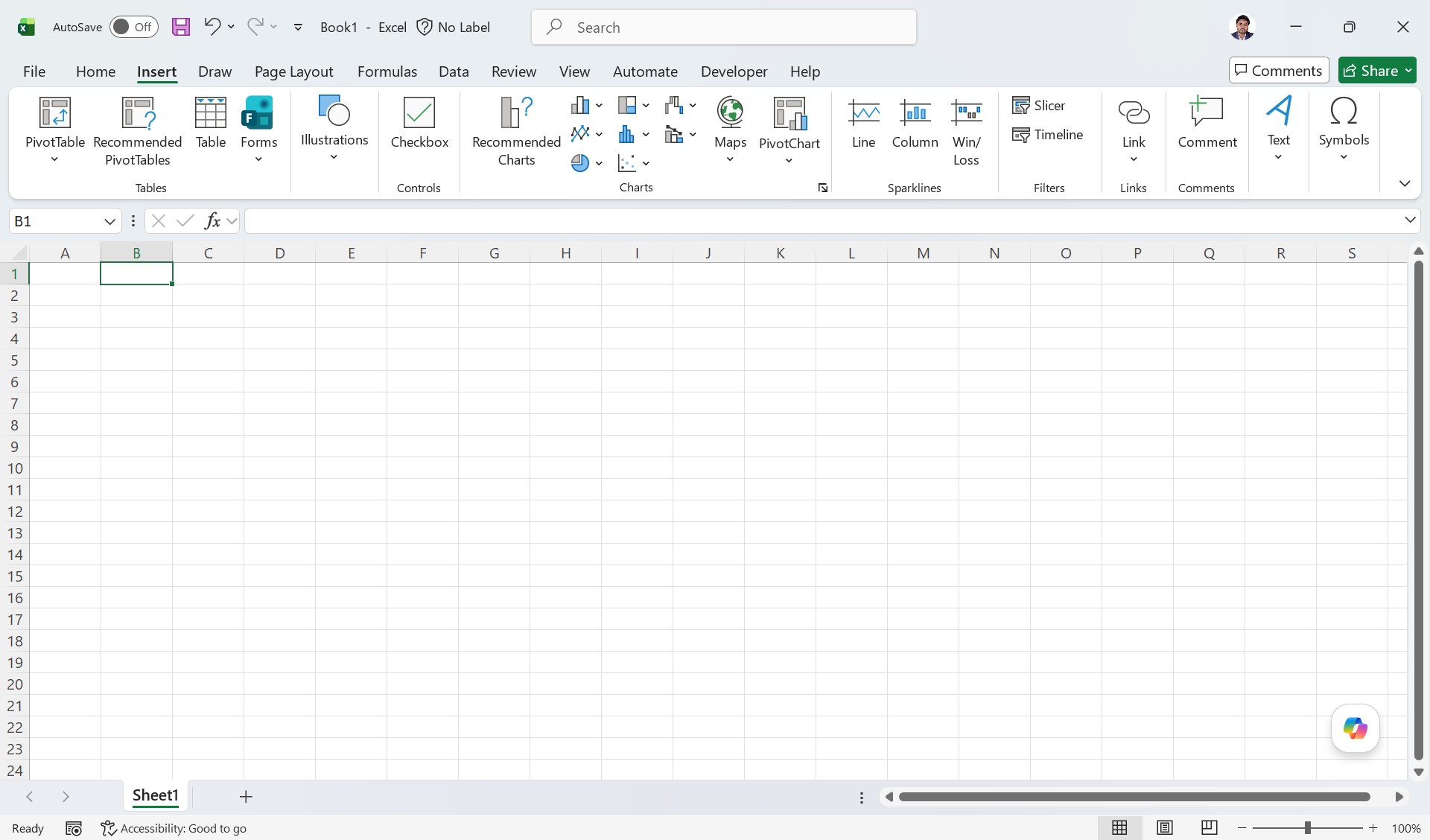
মাইক্রোসফট এক্সেল (Microsoft Excel) ইন্টারফেস পরিচিতি
উপরের ছবিতে মাইক্রোসফট এক্সেলের (Microsoft Excel) একটি খালি ওয়ার্কশিট দেখা যাচ্ছে। এটি একটি জনপ্রিয় স্প্রেডশিট সফটওয়্যার যা তথ্য সংরক্ষণ, হিসাব-নিকাশ, ডাটা বিশ্লেষণ, চার্ট তৈরি এবং অফিসিয়াল কাজের জন্য ব্যবহৃত হয়।
১. টাইটেল বার (Title Bar)
স্ক্রিনের একদম উপরের অংশে “Book1 - Excel” লেখা অংশকে টাইটেল বার বলা হয়। এখানে বর্তমানে খোলা ফাইলের নাম প্রদর্শিত হয়।
২. কুইক অ্যাক্সেস টুলবার (Quick Access Toolbar)
উপরে বাম পাশে Save, Undo এবং Redo আইকন দেখা যায়। এগুলো দ্রুত কাজ করার জন্য ব্যবহৃত হয়।
- Save: ফাইল সংরক্ষণ করতে ব্যবহৃত হয়।
- Undo: আগের কাজ বাতিল করতে ব্যবহৃত হয়।
- Redo: বাতিল করা কাজ পুনরায় ফিরিয়ে আনতে ব্যবহৃত হয়।
৩. রিবন মেনু (Ribbon Menu)
টাইটেল বারের নিচে থাকা বিভিন্ন ট্যাব যেমন Home, Insert, Draw, Page Layout, Formulas, Data ইত্যাদিকে রিবন মেনু বলা হয়। প্রতিটি ট্যাবে বিভিন্ন ধরনের কমান্ড ও টুল থাকে।
| ট্যাবের নাম | ব্যবহার |
|---|---|
| Home | ফন্ট, অ্যালাইনমেন্ট, কপি-পেস্ট ইত্যাদি কাজের জন্য। |
| Insert | টেবিল, ছবি, চার্ট, শেপ ইত্যাদি যোগ করার জন্য। |
| Page Layout | পেজ সেটআপ ও প্রিন্ট ডিজাইন পরিবর্তনের জন্য। |
| Formulas | গাণিতিক সূত্র ও ফাংশন ব্যবহারের জন্য। |
| Data | ডাটা বিশ্লেষণ ও সাজানোর জন্য। |
| Review | বানান যাচাই ও মন্তব্য যোগ করার জন্য। |
| View | ওয়ার্কশিটের ভিউ পরিবর্তনের জন্য। |
৪. নেম বক্স (Name Box)
বাম পাশে “B1” লেখা অংশকে নেম বক্স বলা হয়। এটি বর্তমানে নির্বাচিত সেলের ঠিকানা দেখায়।
৫. ফর্মুলা বার (Formula Bar)
নেম বক্সের পাশে থাকা লম্বা বক্সটি ফর্মুলা বার। এখানে সেলের তথ্য বা সূত্র (Formula) লেখা ও সম্পাদনা করা হয়।
৬. ওয়ার্কশিট এরিয়া (Worksheet Area)
স্ক্রিনের বড় অংশ জুড়ে থাকা ঘরগুলোকে সেল (Cell) বলা হয়। প্রতিটি সেলের একটি নির্দিষ্ট ঠিকানা থাকে, যেমন A1, B2, C3 ইত্যাদি।
- উপরের অক্ষরগুলোকে কলাম (Column) বলা হয়।
- বাম পাশের সংখ্যাগুলোকে রো (Row) বলা হয়।
- একটি রো এবং কলামের মিলিত অংশকে সেল (Cell) বলা হয়।
৭. স্ট্যাটাস বার (Status Bar)
একদম নিচের অংশে থাকা বারকে স্ট্যাটাস বার বলা হয়। এখানে বর্তমান কাজের অবস্থা, জুম লেভেল এবং অন্যান্য তথ্য দেখা যায়।
৮. শিট ট্যাব (Sheet Tab)
নিচের বাম পাশে “Sheet1” নামে যে অংশটি দেখা যাচ্ছে সেটি শিট ট্যাব। এখান থেকে নতুন শিট যোগ করা বা শিট পরিবর্তন করা যায়।
৯. জুম কন্ট্রোল (Zoom Control)
নিচের ডান পাশে থাকা স্লাইডারের মাধ্যমে ওয়ার্কশিটকে বড় বা ছোট করে দেখা যায়।
উপসংহার
মাইক্রোসফট এক্সেল একটি শক্তিশালী স্প্রেডশিট সফটওয়্যার যা বিভিন্ন ধরনের অফিসিয়াল, শিক্ষামূলক এবং ব্যবসায়িক কাজে ব্যবহৃত হয়। এক্সেলের প্রতিটি অংশের সঠিক ব্যবহার জানলে দ্রুত ও দক্ষতার সাথে কাজ করা সম্ভব।