MS PowerPoint Interface - Transitions
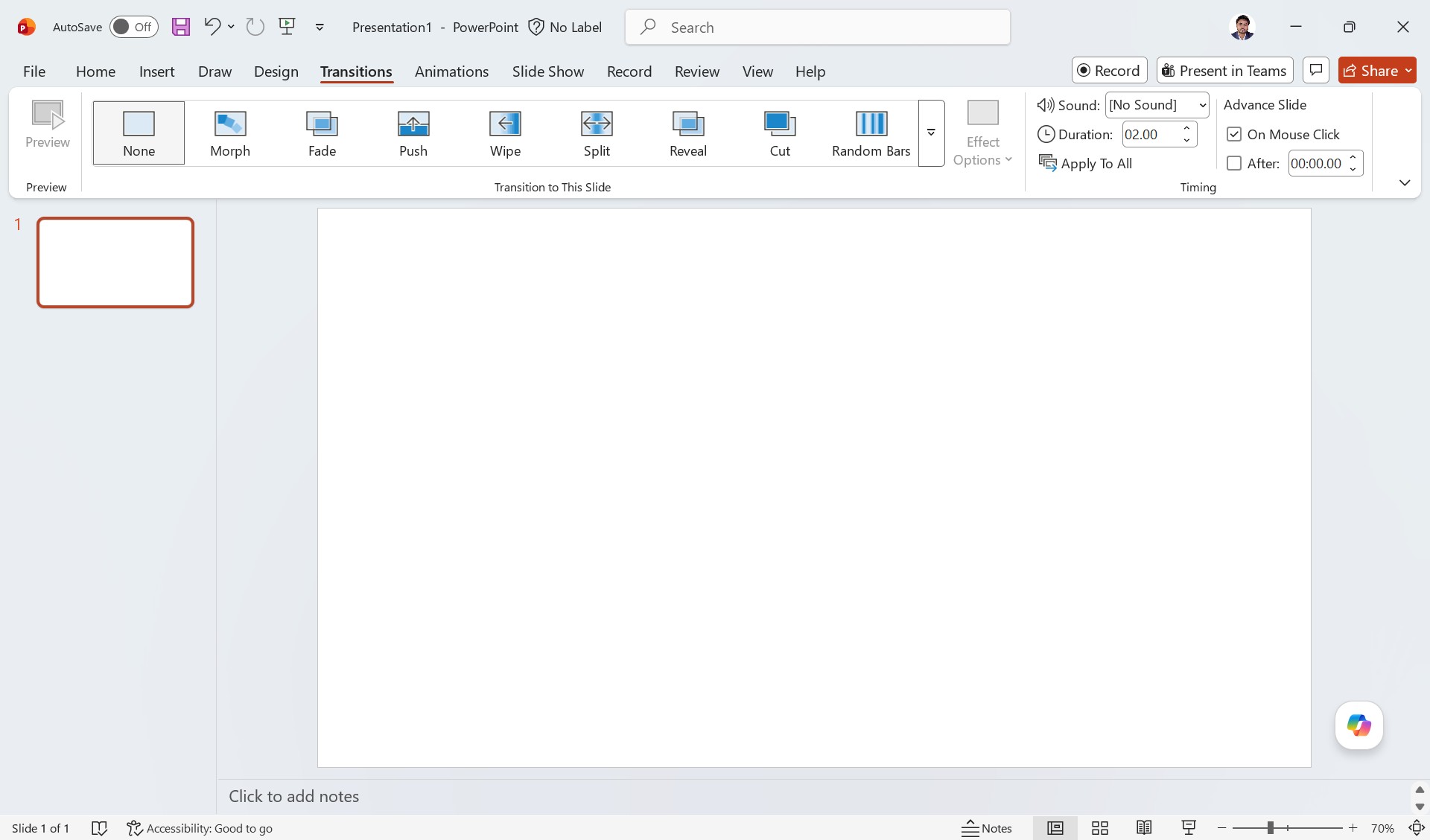
Microsoft PowerPoint এর Transitions Tab সম্পর্কে বিস্তারিত আলোচনা
ভূমিকা
উপরের স্ক্রিনশটটি Microsoft PowerPoint সফটওয়্যারের Transitions Tab প্রদর্শন করছে। এই ট্যাব ব্যবহার করে একটি Slide থেকে অন্য Slide-এ যাওয়ার সময় বিভিন্ন ধরনের Animation Effect বা পরিবর্তনের প্রভাব যোগ করা যায়।
Presentation-কে আরও আকর্ষণীয়, Professional এবং Dynamic করার জন্য Transitions Tab অত্যন্ত গুরুত্বপূর্ণ।
Transitions Tab কী?
Transitions হলো Slide পরিবর্তনের সময় ব্যবহৃত বিশেষ Animation Effect। যখন একটি Slide শেষ হয়ে অন্য Slide প্রদর্শিত হয়, তখন সেই পরিবর্তনের ধরন নির্ধারণ করে Transitions।
উদাহরণস্বরূপ:
- Fade Effect
- Push Effect
- Wipe Effect
- Morph Effect
Transitions Tab এর প্রধান অংশসমূহ
১. Preview Group
বাম পাশে থাকা Preview অপশন ব্যবহার করে নির্বাচিত Transition Effect কেমন দেখাবে তা আগে থেকেই দেখা যায়।
- Transition Apply করার পর Preview দেখা যায়
- Animation পরীক্ষা করা যায়
- Presentation Final করার আগে যাচাই করা সহজ হয়
২. Transition to This Slide Group
এই অংশে বিভিন্ন ধরনের Transition Effect থাকে যা Slide-এ প্রয়োগ করা যায়।
| Transition Effect | বিস্তারিত ব্যাখ্যা |
|---|---|
| None | কোনো Transition Effect ব্যবহার করা হবে না। |
| Morph | একটি Slide থেকে অন্য Slide-এ Smooth Movement তৈরি করে। |
| Fade | একটি Slide ধীরে ধীরে অদৃশ্য হয়ে নতুন Slide প্রদর্শিত হয়। |
| Push | নতুন Slide পুরাতন Slide-কে সরিয়ে নিয়ে আসে। |
| Wipe | একটি নির্দিষ্ট দিক থেকে Slide প্রদর্শিত হয়। |
| Split | Slide দুই ভাগে বিভক্ত হয়ে নতুন Slide দেখায়। |
| Reveal | ধীরে ধীরে Slide প্রকাশ পায়। |
| Cut | এক Slide থেকে অন্য Slide-এ সরাসরি পরিবর্তন হয়। |
| Random Bars | বিভিন্ন Random Line Animation-এর মাধ্যমে Slide পরিবর্তিত হয়। |
৩. Effect Options
Effect Options ব্যবহার করে নির্বাচিত Transition-এর Direction বা Style পরিবর্তন করা যায়।
উদাহরণ:
- Left থেকে Right
- Top থেকে Bottom
- Inside বা Outside Direction
৪. Timing Group
এই অংশ ব্যবহার করে Transition-এর সময় এবং শব্দ নিয়ন্ত্রণ করা যায়।
Sound
Slide পরিবর্তনের সময় বিভিন্ন Sound যোগ করা যায়।
- No Sound
- Applause
- Drum Roll
- Click Sound
Duration
Transition কত সময় ধরে চলবে তা নির্ধারণ করা হয়।
স্ক্রিনশটে Duration = 02.00 seconds দেখানো হয়েছে।
Apply To All
একই Transition সব Slide-এ প্রয়োগ করতে এই অপশন ব্যবহার করা হয়।
Advance Slide
Slide কখন পরিবর্তিত হবে তা নির্ধারণ করা যায়।
- On Mouse Click: মাউস ক্লিক করলে Slide পরিবর্তিত হবে
- After: নির্দিষ্ট সময় পর স্বয়ংক্রিয়ভাবে Slide পরিবর্তিত হবে
Transitions ব্যবহারের সুবিধা
- Presentation আরও আকর্ষণীয় হয়
- Professional Look তৈরি হয়
- দর্শকদের মনোযোগ ধরে রাখা যায়
- Slide পরিবর্তন Smooth হয়
- Presentation Dynamic এবং Modern দেখায়
Transitions ব্যবহারে সতর্কতা
- অতিরিক্ত Transition ব্যবহার করা উচিত নয়
- Professional Presentation-এ Simple Effect ব্যবহার করা ভালো
- খুব বেশি Sound ব্যবহার করলে বিরক্তিকর হতে পারে
- সব Slide-এ একই ধরনের Effect ব্যবহার করলে Presentation সুন্দর দেখায়
উপসংহার
Microsoft PowerPoint-এর Transitions Tab Presentation-কে আকর্ষণীয় এবং Professional করার একটি গুরুত্বপূর্ণ অংশ। এর মাধ্যমে Slide পরিবর্তনের সময় বিভিন্ন Animation Effect যোগ করা যায়।
একজন দক্ষ Presentation Designer হওয়ার জন্য Transitions Tab সম্পর্কে পরিষ্কার ধারণা থাকা অত্যন্ত গুরুত্বপূর্ণ।