MS PowerPoint Interface - Slide Show
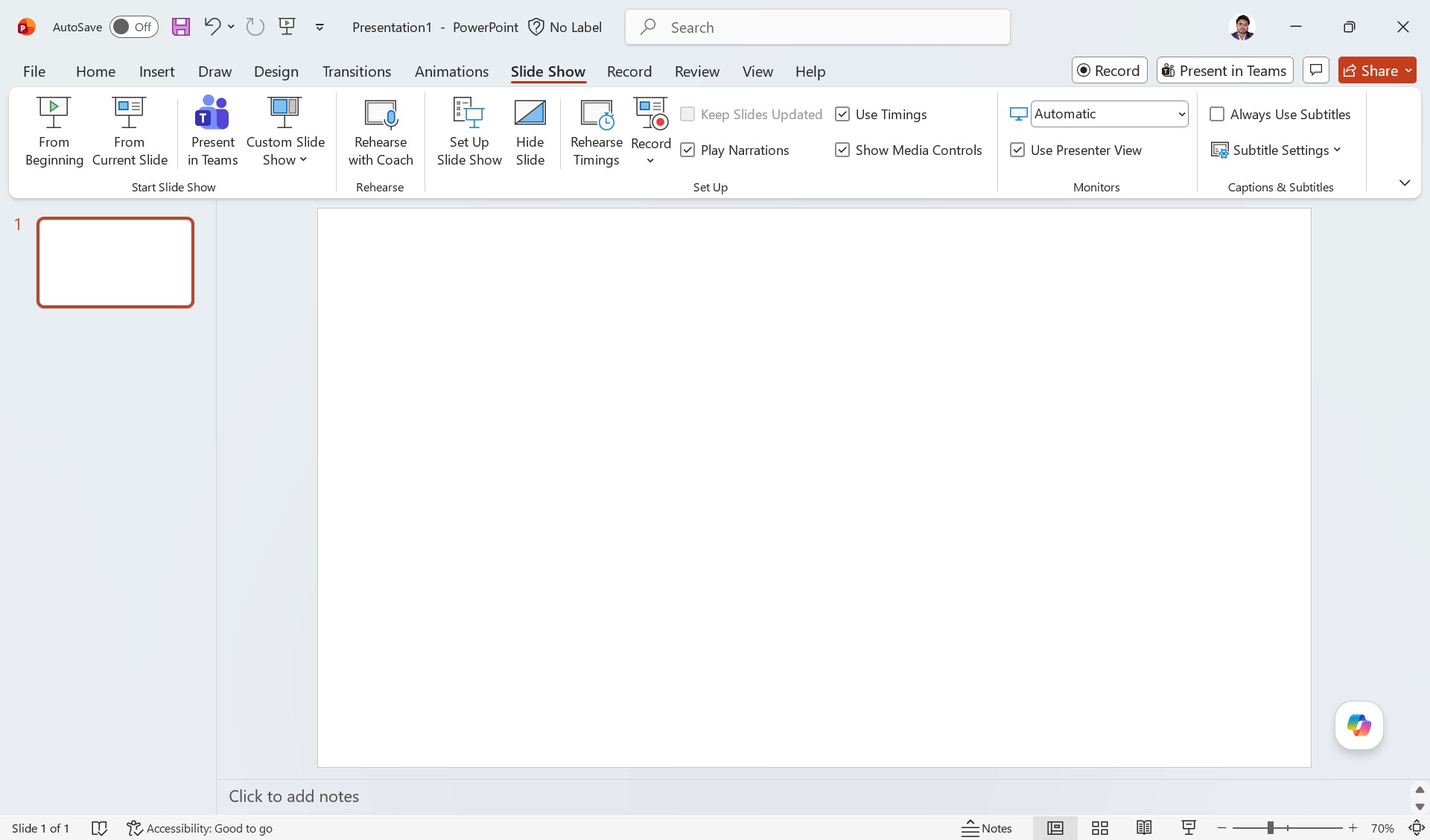
Microsoft PowerPoint এর Slide Show Tab বিস্তারিত আলোচনা
ভূমিকা
উপরের ছবিটি Microsoft PowerPoint সফটওয়্যারের Slide Show ট্যাবের স্ক্রিনশট। এই ট্যাব ব্যবহার করে একটি প্রেজেন্টেশন কীভাবে প্রদর্শন করা হবে, কিভাবে স্লাইড চালানো হবে, টাইমিং সেট করা হবে, রেকর্ড করা হবে এবং উপস্থাপনার সময় কোন ভিউ ব্যবহার করা হবে—এসব নিয়ন্ত্রণ করা যায়।
Slide Show ট্যাব মূলত প্রেজেন্টেশনকে দর্শকদের সামনে সুন্দরভাবে উপস্থাপন করার জন্য ব্যবহৃত হয়। এখানে বিভিন্ন গুরুত্বপূর্ণ অপশন রয়েছে যা একজন উপস্থাপককে আরও পেশাদারভাবে প্রেজেন্টেশন প্রদর্শনে সাহায্য করে।
Slide Show Tab এর বিভিন্ন অংশ
| অপশনের নাম | কাজ |
|---|---|
| From Beginning | প্রেজেন্টেশন প্রথম স্লাইড থেকে শুরু করার জন্য ব্যবহৃত হয়। শর্টকাট কী: F5 |
| From Current Slide | বর্তমানে যে স্লাইডে আছেন, সেখান থেকে Slide Show শুরু করে। শর্টকাট কী: Shift + F5 |
| Present in Teams | Microsoft Teams এর মাধ্যমে অনলাইন প্রেজেন্টেশন প্রদর্শনের জন্য ব্যবহৃত হয়। এটি অনলাইন মিটিং ও ভার্চুয়াল ক্লাসে খুব উপকারী। |
| Custom Slide Show | নির্দিষ্ট কিছু স্লাইড নির্বাচন করে আলাদা Slide Show তৈরি করা যায়। যেমন: সম্পূর্ণ প্রেজেন্টেশনের বদলে শুধু গুরুত্বপূর্ণ স্লাইড দেখানো। |
| Rehearse with Coach | এটি একটি AI ভিত্তিক ফিচার যা বক্তার কথা বলার গতি, উচ্চারণ এবং সময় বিশ্লেষণ করে পরামর্শ দেয়। |
| Set Up Slide Show |
Slide Show এর বিভিন্ন সেটিং নির্ধারণ করা যায়।
যেমন:
|
| Hide Slide | কোনো স্লাইড সাময়িকভাবে লুকিয়ে রাখতে ব্যবহৃত হয়। Slide Show চলাকালে লুকানো স্লাইড দেখা যাবে না। |
| Rehearse Timings | প্রতিটি স্লাইডে কত সময় ব্যয় হবে তা অনুশীলনের মাধ্যমে নির্ধারণ করা যায়। |
| Record Slide Show | প্রেজেন্টেশন রেকর্ড করা যায়। এখানে ভয়েস, ভিডিও ও স্লাইড টাইমিং সংরক্ষণ করা সম্ভব। |
| Play Narrations | রেকর্ড করা ভয়েস বা বর্ণনা Slide Show চলার সময় চালু রাখে। |
| Use Timings | সংরক্ষিত টাইমিং অনুযায়ী স্লাইড স্বয়ংক্রিয়ভাবে পরিবর্তন হয়। |
| Show Media Controls | ভিডিও বা অডিও চালানোর সময় কন্ট্রোল বাটন প্রদর্শন করে। |
| Use Presenter View |
উপস্থাপককে অতিরিক্ত তথ্য দেখায় যেমন:
|
| Monitor | কোন মনিটরে Slide Show প্রদর্শিত হবে তা নির্বাচন করা যায়। |
| Always Use Subtitles | প্রেজেন্টেশনের সময় সাবটাইটেল বা ক্যাপশন চালু রাখে। |
| Subtitle Settings | সাবটাইটেলের ভাষা, অবস্থান এবং অন্যান্য সেটিং পরিবর্তন করা যায়। |
Slide Show Tab এর গুরুত্ব
Slide Show ট্যাব PowerPoint প্রেজেন্টেশনের সবচেয়ে গুরুত্বপূর্ণ অংশগুলোর একটি। এটি ব্যবহার করে একজন উপস্থাপক তার প্রেজেন্টেশনকে আরও আকর্ষণীয়, নিয়ন্ত্রিত এবং পেশাদারভাবে উপস্থাপন করতে পারেন।
এর প্রধান সুবিধাসমূহ:
- প্রেজেন্টেশন সহজে পরিচালনা করা যায়
- অটোমেটিক স্লাইড পরিবর্তন করা যায়
- ভয়েস ও ভিডিও রেকর্ড করা যায়
- অনলাইন মিটিংয়ে প্রেজেন্টেশন দেওয়া সহজ হয়
- Presenter View ব্যবহার করে বক্তা অতিরিক্ত সহায়তা পান
উপসংহার
Microsoft PowerPoint এর Slide Show ট্যাব একটি শক্তিশালী ফিচারসমৃদ্ধ অংশ, যা প্রেজেন্টেশনকে আরও কার্যকর ও পেশাদারভাবে উপস্থাপন করতে সাহায্য করে। শিক্ষার্থী, শিক্ষক, অফিস কর্মী এবং ব্যবসায়িক উপস্থাপক—সবার জন্য এই ট্যাব অত্যন্ত গুরুত্বপূর্ণ।
সঠিকভাবে Slide Show ট্যাব ব্যবহার করলে একটি সাধারণ প্রেজেন্টেশনও অনেক বেশি আকর্ষণীয় ও সফল হয়ে উঠতে পারে।