MS PowerPoint Interface - Design
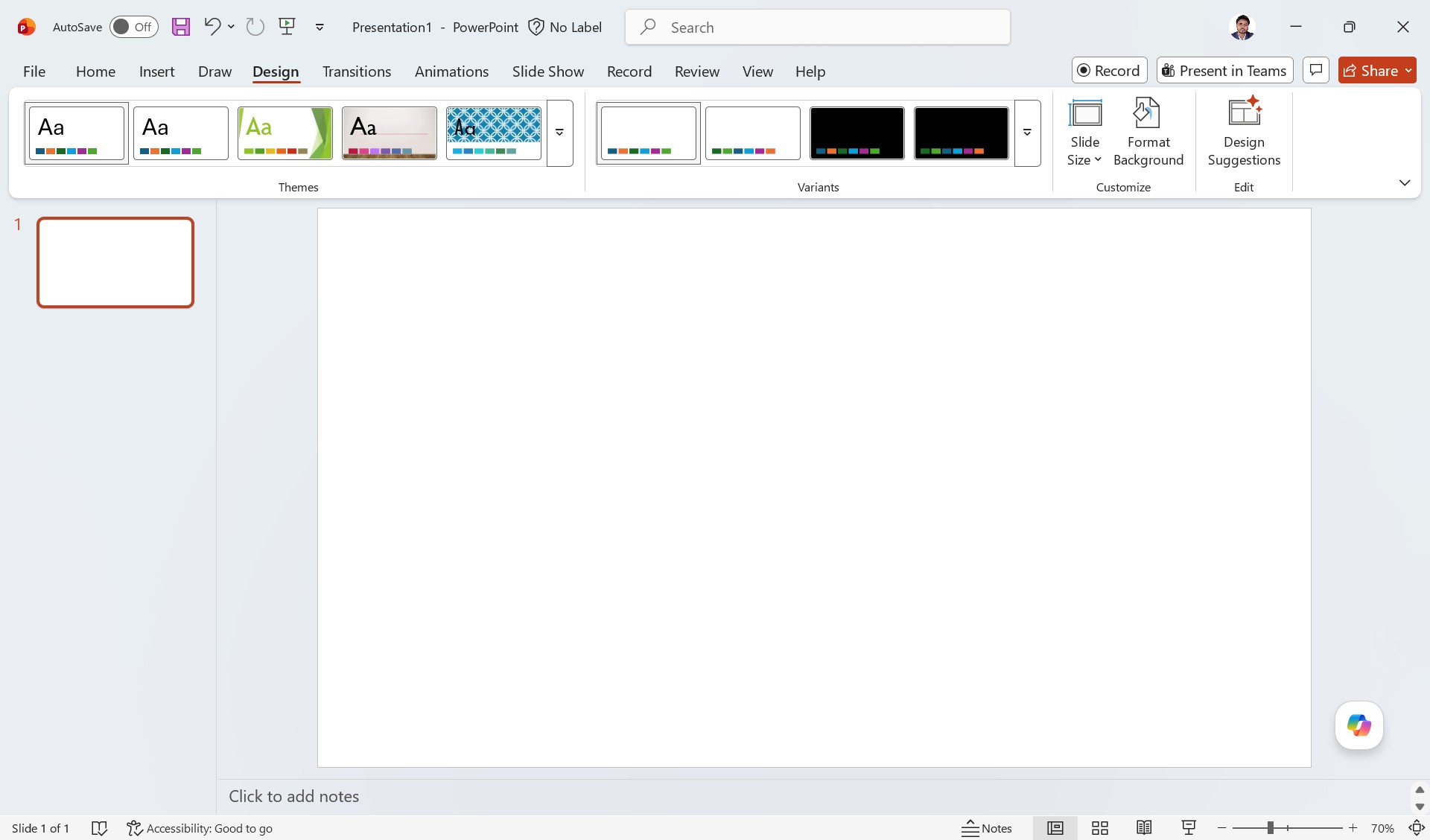
Microsoft PowerPoint এর Design Tab সম্পর্কে বিস্তারিত আলোচনা
ভূমিকা
উপরের স্ক্রিনশটটি Microsoft PowerPoint সফটওয়্যারের একটি ইন্টারফেস দেখাচ্ছে যেখানে Design Tab খোলা রয়েছে। PowerPoint হলো Microsoft Office Suite-এর একটি গুরুত্বপূর্ণ Presentation Software যা ব্যবহার করে বিভিন্ন ধরনের স্লাইড প্রেজেন্টেশন তৈরি করা হয়।
Design Tab ব্যবহার করা হয় মূলত Presentation-এর ডিজাইন, রঙ, ব্যাকগ্রাউন্ড এবং স্লাইডের সামগ্রিক সৌন্দর্য পরিবর্তন করার জন্য। এই ট্যাবের মাধ্যমে ব্যবহারকারী খুব সহজেই Professional এবং আকর্ষণীয় Presentation তৈরি করতে পারে।
PowerPoint উইন্ডোর প্রধান অংশসমূহ
১. Title Bar
উপরের অংশে Presentation1 - PowerPoint লেখা অংশকে Title Bar বলা হয়। এখানে ফাইলের নাম এবং সফটওয়্যারের নাম দেখা যায়।
২. Quick Access Toolbar
একদম উপরের বাম পাশে Save, Undo, Redo ইত্যাদি ছোট আইকন থাকে। এগুলোকে Quick Access Toolbar বলা হয়।
৩. Ribbon Menu
Home, Insert, Draw, Design, Transitions, Animations ইত্যাদি অপশন যেখানে থাকে তাকে Ribbon Menu বলা হয়।
৪. Slide Pane
বাম পাশে ছোট Slide Preview অংশটি Slide Pane নামে পরিচিত। এখানে Presentation-এর সব Slide দেখা যায়।
৫. Workspace
মাঝখানের বড় সাদা অংশে Slide তৈরি ও সম্পাদনা করা হয়। এটিকে Workspace বা Slide Area বলা হয়।
৬. Notes Section
নিচের “Click to add notes” অংশে Presenter-এর জন্য নোট লেখা যায়।
৭. Status Bar
একদম নিচে Slide Number, Accessibility Status এবং Zoom Control থাকে।
Design Tab এর বিস্তারিত ব্যাখ্যা
Design Tab ব্যবহার করে Presentation-এর ডিজাইন এবং সৌন্দর্য নিয়ন্ত্রণ করা হয়। এই ট্যাবের বিভিন্ন অংশ নিচে বিস্তারিতভাবে আলোচনা করা হলো।
১. Themes Group
Themes হলো প্রস্তুতকৃত ডিজাইন টেমপ্লেট যা স্লাইডের রঙ, ফন্ট এবং ব্যাকগ্রাউন্ড একসাথে পরিবর্তন করে।
- এক ক্লিকে পুরো Presentation-এর ডিজাইন পরিবর্তন করা যায়।
- Professional Design ব্যবহার করা সম্ভব হয়।
- Theme পরিবর্তন করলে সব Slide একই Style অনুসরণ করে।
স্ক্রিনশটে দেখা Themes উদাহরণ:
- সাদা ব্যাকগ্রাউন্ড Theme
- সবুজ ডিজাইন Theme
- নীল প্যাটার্ন Theme
- কালো Theme
২. Variants Group
Variants অপশন ব্যবহার করে নির্বাচিত Theme-এর বিভিন্ন রঙ এবং Style পরিবর্তন করা যায়।
- Theme Colors পরিবর্তন
- Font Style পরিবর্তন
- Background Style পরিবর্তন
- Effects যোগ করা
এর মাধ্যমে একই Theme-এর বিভিন্ন রূপ ব্যবহার করা যায়।
৩. Slide Size
Slide Size অপশন ব্যবহার করে স্লাইডের আকার পরিবর্তন করা যায়।
সাধারণ Slide Size:
- Standard (4:3) – পুরনো মনিটরের জন্য
- Widescreen (16:9) – আধুনিক স্ক্রিন ও প্রজেক্টরের জন্য
৪. Format Background
এই অপশন ব্যবহার করে স্লাইডের Background পরিবর্তন করা যায়।
Background এ যোগ করা যায়:
- Solid Color
- Gradient Color
- Picture Background
- Texture
- Pattern
৫. Design Suggestions
Design Suggestions অপশন Presentation-এর কনটেন্ট অনুযায়ী স্বয়ংক্রিয়ভাবে সুন্দর ডিজাইন প্রস্তাব করে।
- Professional Layout Suggest করে
- ছবি ও টেক্সট সুন্দরভাবে সাজায়
- Presentation কে আকর্ষণীয় করে তোলে
Design Tab ব্যবহারের সুবিধা
- দ্রুত সুন্দর Presentation তৈরি করা যায়
- Professional Look পাওয়া যায়
- সময় সাশ্রয় হয়
- সব Slide একই ডিজাইনে রাখা যায়
- Presentation আরও আকর্ষণীয় হয়
উপসংহার
Microsoft PowerPoint-এর Design Tab হলো Presentation ডিজাইন করার একটি অত্যন্ত গুরুত্বপূর্ণ অংশ। এর মাধ্যমে ব্যবহারকারী সহজেই Theme, Color, Background এবং Slide Style পরিবর্তন করতে পারে। ফলে একটি সাধারণ Presentation-কে Professional এবং আকর্ষণীয় রূপ দেওয়া সম্ভব হয়।
যারা PowerPoint ব্যবহার শিখতে চায় তাদের জন্য Design Tab সম্পর্কে পরিষ্কার ধারণা থাকা অত্যন্ত জরুরি।