MS Excel Interface - Formulas
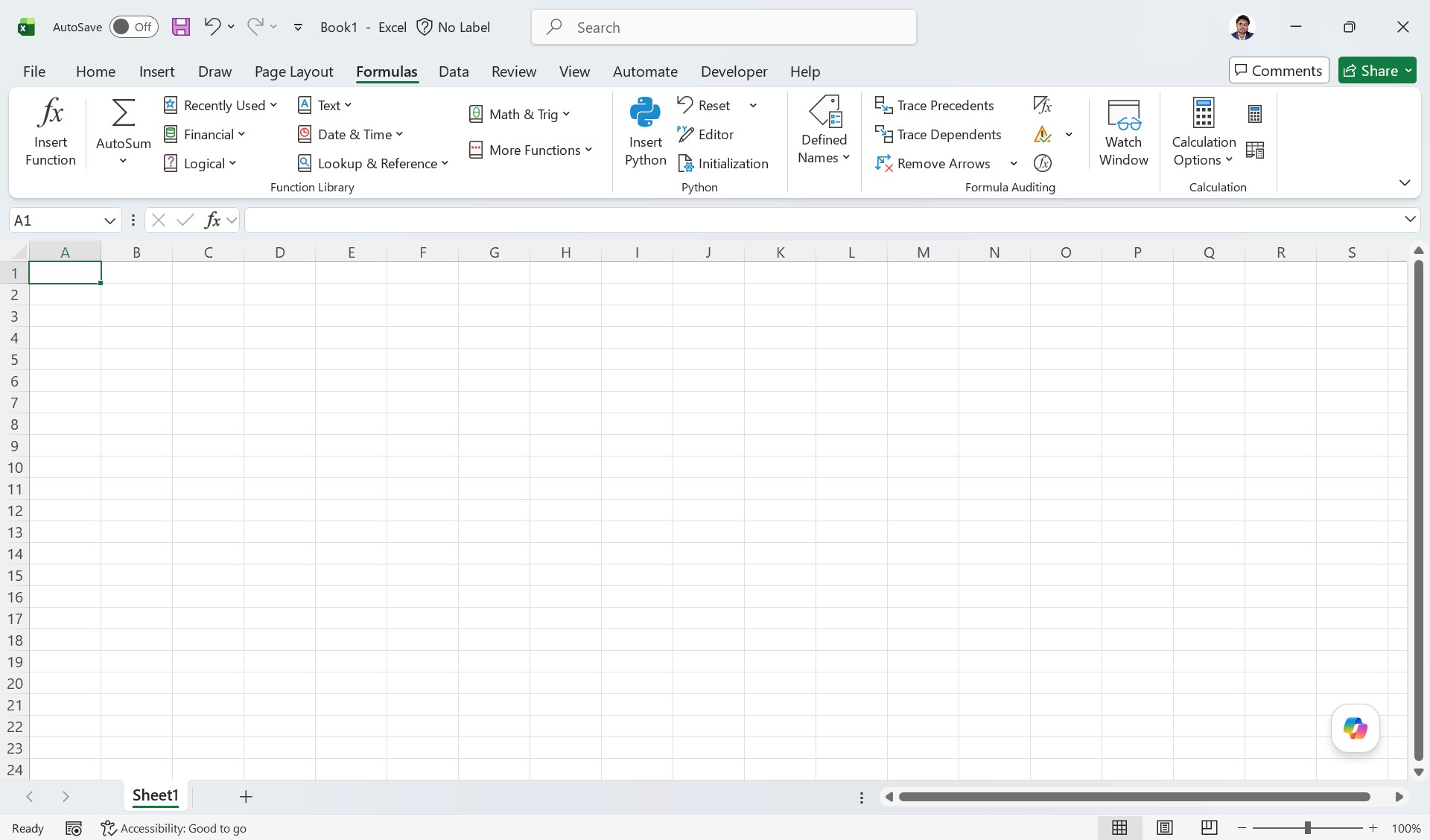
মাইক্রোসফট এক্সেল ইন্টারফেস পরিচিতি
উপরের স্ক্রিনশটটি Microsoft Excel সফটওয়্যারের প্রধান ইন্টারফেস প্রদর্শন করছে। Microsoft Excel হলো একটি জনপ্রিয় Spreadsheet Application, যা ডাটা সংরক্ষণ, হিসাব-নিকাশ, বিশ্লেষণ এবং চার্ট তৈরির কাজে ব্যবহৃত হয়। এই স্ক্রিনে এক্সেলের বিভিন্ন গুরুত্বপূর্ণ অংশ দেখা যাচ্ছে, যা ব্যবহারকারীদের ডাটা ব্যবস্থাপনা সহজ করে তোলে।
১. টাইটেল বার (Title Bar)
স্ক্রিনের একদম উপরের অংশকে Title Bar বলা হয়। এখানে বর্তমানে খোলা ফাইলের নাম “Book1 - Excel” দেখা যাচ্ছে। এর মাধ্যমে ব্যবহারকারী বুঝতে পারেন কোন ফাইলটি বর্তমানে কাজের জন্য খোলা আছে।
২. কুইক অ্যাক্সেস টুলবার (Quick Access Toolbar)
উপরের বাম পাশে কিছু ছোট আইকন রয়েছে, যেমন:
- Save
- Undo
- Redo
এগুলোকে Quick Access Toolbar বলা হয়। এটি গুরুত্বপূর্ণ কমান্ড দ্রুত ব্যবহারের সুবিধা দেয়।
৩. রিবন (Ribbon)
Excel-এর উপরের অংশে থাকা বড় মেনু সিস্টেমকে Ribbon বলা হয়। এখানে বিভিন্ন ট্যাব রয়েছে, যেমন:
- Home
- Insert
- Draw
- Page Layout
- Formulas
- Data
- Review
- View
- Developer
প্রতিটি ট্যাবের ভিতরে নির্দিষ্ট কাজের জন্য বিভিন্ন অপশন থাকে। স্ক্রিনশটে বর্তমানে Formulas ট্যাবটি খোলা রয়েছে।
৪. ফর্মুলা ট্যাব (Formulas Tab)
Formulas ট্যাবে বিভিন্ন গাণিতিক ও লজিক্যাল ফাংশন ব্যবহারের অপশন থাকে। এখানে দেখা যাচ্ছে:
- Insert Function
- AutoSum
- Financial Functions
- Date & Time Functions
- Logical Functions
- Math & Trig Functions
- Lookup & Reference
৫. নেম বক্স (Name Box)
ওয়ার্কশিটের উপরের বাম পাশে A1 লেখা অংশটিকে Name Box বলা হয়। এটি বর্তমানে নির্বাচিত সেলের অবস্থান নির্দেশ করে।
৬. ফর্মুলা বার (Formula Bar)
Name Box-এর পাশে থাকা বড় ফাঁকা অংশটি হলো Formula Bar। এখানে সেলের ডাটা বা ফর্মুলা দেখা এবং সম্পাদনা করা যায়।
৭. ওয়ার্কশিট এলাকা (Worksheet Area)
স্ক্রিনের মাঝের বড় অংশটি হলো Worksheet Area। এখানে সারি (Rows) এবং কলাম (Columns) নিয়ে একটি গ্রিড তৈরি হয়েছে।
- কলামগুলো A, B, C দ্বারা চিহ্নিত
- সারিগুলো 1, 2, 3 দ্বারা চিহ্নিত
প্রতিটি সারি ও কলামের মিলিত স্থানে একটি Cell তৈরি হয়। বর্তমানে A1 সেলটি নির্বাচিত রয়েছে।
৮. শীট ট্যাব (Sheet Tab)
নিচের অংশে Sheet1 নামে একটি ট্যাব দেখা যাচ্ছে। এটি ওয়ার্কবুকের একটি ওয়ার্কশিট নির্দেশ করে।
পাশের + চিহ্ন ব্যবহার করে নতুন শীট যোগ করা যায়।
৯. স্ট্যাটাস বার (Status Bar)
একদম নিচের অংশকে Status Bar বলা হয়। এখানে Excel-এর বর্তমান অবস্থা যেমন:
- Ready
- Accessibility Status
- Zoom Level
ইত্যাদি তথ্য প্রদর্শিত হয়।
মাইক্রোসফট এক্সেল এর Formulas Tab পরিচিতি
উপরের চিত্রটি Microsoft Excel সফটওয়্যারের Formulas Tab প্রদর্শন করছে। Microsoft Excel একটি শক্তিশালী Spreadsheet Application, যা হিসাব-নিকাশ, ডাটা বিশ্লেষণ, রিপোর্ট তৈরি এবং বিভিন্ন ধরনের গাণিতিক কাজের জন্য ব্যবহৃত হয়।
Formulas Tab মূলত বিভিন্ন ধরনের Formula এবং Function ব্যবহার করার জন্য ব্যবহৃত হয়। এই ট্যাবের মাধ্যমে ব্যবহারকারী সহজে গাণিতিক হিসাব, যুক্তিগত বিশ্লেষণ, তারিখ ও সময় সম্পর্কিত কাজ এবং ডাটার উপর বিভিন্ন অপারেশন করতে পারেন।
১। Insert Function
Formulas Tab-এর বাম পাশে Insert Function অপশনটি দেখা যায়। এর মাধ্যমে ব্যবহারকারী Excel-এর বিভিন্ন Built-in Function সহজে খুঁজে নিয়ে ব্যবহার করতে পারেন।
২। AutoSum
AutoSum অপশন ব্যবহার করে খুব দ্রুত যোগফল নির্ণয় করা যায়। এটি স্বয়ংক্রিয়ভাবে নির্বাচিত সংখ্যাগুলোর Sum বের করে দেয়।
- Sum
- Average
- Count Numbers
- Max
- Min
এই অপশনটি সময় বাঁচায় এবং দ্রুত হিসাব সম্পন্ন করতে সাহায্য করে।
৩। Financial Functions
Financial বিভাগে বিভিন্ন আর্থিক হিসাব সম্পর্কিত Function থাকে। যেমন ঋণের কিস্তি, সুদ, বিনিয়োগ ইত্যাদি নির্ণয় করা যায়।
৪। Logical Functions
Logical বিভাগে যুক্তিগত বিশ্লেষণের Function থাকে। এর মাধ্যমে শর্ত অনুযায়ী সিদ্ধান্ত নেওয়া যায়।
- IF()
- AND()
- OR()
- NOT()
এই Function গুলো ডাটা যাচাই এবং শর্ত নির্ভর ফলাফল তৈরিতে ব্যবহৃত হয়।
৫। Text Functions
Text অপশন ব্যবহার করে লেখার উপর বিভিন্ন কাজ করা যায়।
- লেখা বড় বা ছোট অক্ষরে পরিবর্তন
- দুটি লেখা একত্র করা
- লেখার নির্দিষ্ট অংশ বের করা
৬। Date & Time Functions
Date & Time Function ব্যবহার করে তারিখ ও সময় সম্পর্কিত হিসাব করা যায়।
- বর্তমান তারিখ দেখানো
- বর্তমান সময় বের করা
- দিন, মাস ও বছর আলাদা করা
৭। Lookup & Reference
Lookup & Reference অপশন ব্যবহার করে বড় ডাটার মধ্যে নির্দিষ্ট তথ্য খুঁজে বের করা যায়।
এটি Database বা বড় Spreadsheet পরিচালনার জন্য অত্যন্ত গুরুত্বপূর্ণ।
৮। Math & Trig Functions
Math & Trig বিভাগে বিভিন্ন গাণিতিক Function থাকে।
- গুণ
- ভাগ
- রাউন্ড করা
- ত্রিকোণমিতিক হিসাব
৯। More Functions
More Functions অপশনে আরও অতিরিক্ত Function পাওয়া যায়, যা বিশেষ ধরনের কাজের জন্য ব্যবহৃত হয়।
১০। Python Integration
স্ক্রিনশটে Python Integration অপশনও দেখা যাচ্ছে। এর মাধ্যমে Excel-এর ভিতরে Python ব্যবহার করে উন্নত Data Analysis করা যায়।
- Insert Python
- Editor
- Initialization
এটি আধুনিক Excel-এর একটি গুরুত্বপূর্ণ নতুন সুবিধা।
১১। Formula Auditing
Formula Auditing অংশ ব্যবহার করে Formula-এর ভুল খুঁজে বের করা যায়।
- Trace Precedents
- Trace Dependents
- Remove Arrows
জটিল Worksheet বিশ্লেষণের ক্ষেত্রে এই টুলগুলো খুবই কার্যকর।
১২। Calculation Group
Calculation অংশ থেকে Workbook-এর Calculation নিয়ন্ত্রণ করা যায়।
- Automatic Calculation
- Manual Calculation
- Calculation Options
উপসংহার
Microsoft Excel-এর Formulas Tab হলো এমন একটি গুরুত্বপূর্ণ অংশ, যার মাধ্যমে ব্যবহারকারী সহজে বিভিন্ন ধরনের Formula এবং Function ব্যবহার করতে পারেন। এটি হিসাব-নিকাশ, ডাটা বিশ্লেষণ, আর্থিক কাজ এবং রিপোর্ট তৈরিকে আরও সহজ ও দ্রুত করে তোলে।