MS PowerPoint Interface - Record
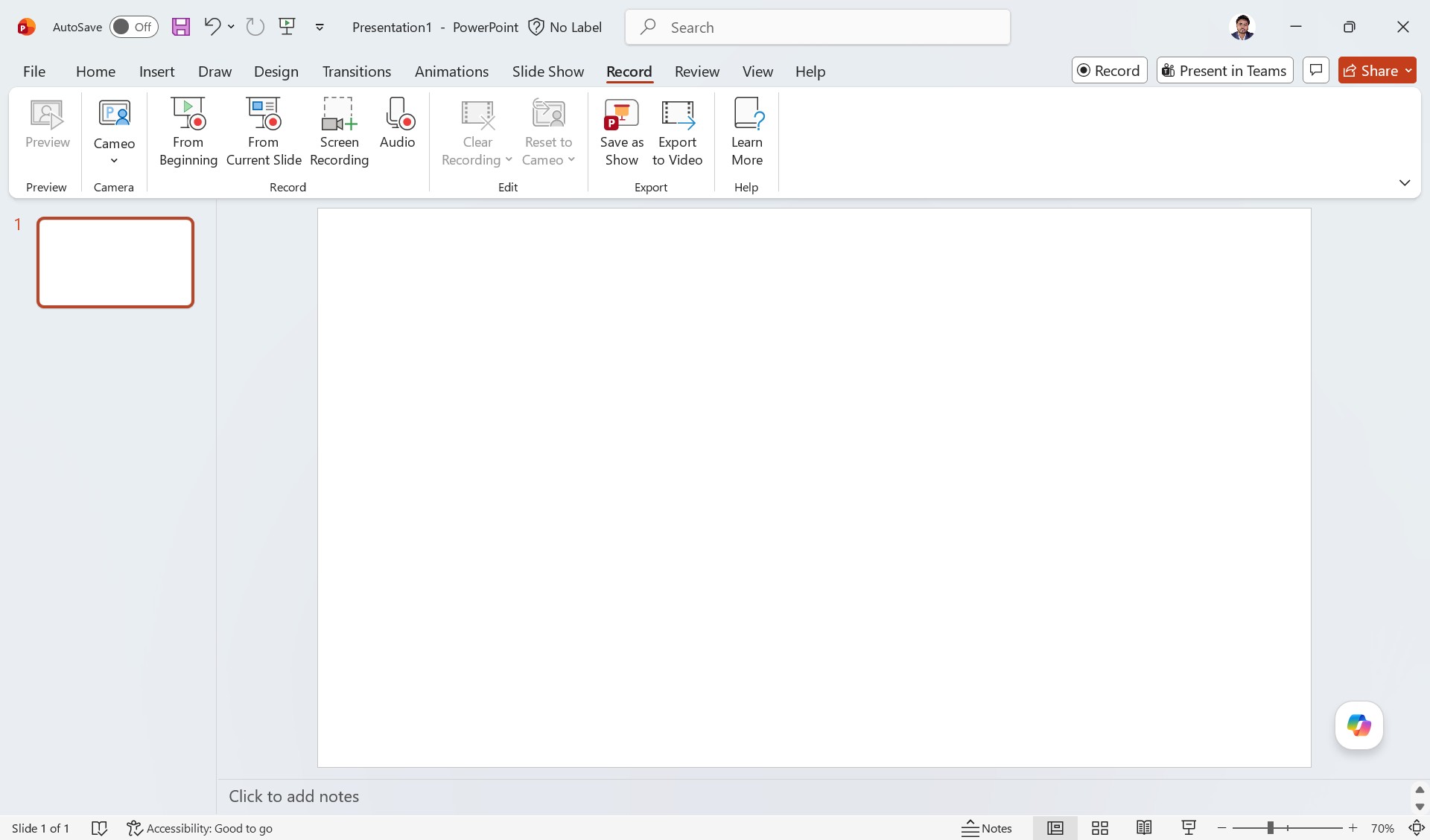
Microsoft PowerPoint এর Record Tab বিস্তারিত আলোচনা
ভূমিকা
উপরের ছবিটি Microsoft PowerPoint সফটওয়্যারের Record ট্যাবের স্ক্রিনশট। এই ট্যাব ব্যবহার করে একটি প্রেজেন্টেশন রেকর্ড করা, ভিডিও তৈরি করা, ভয়েস যুক্ত করা এবং অনলাইন উপস্থাপনার জন্য প্রয়োজনীয় বিভিন্ন কাজ সম্পন্ন করা যায়।
PowerPoint এর Record Tab বিশেষভাবে তৈরি করা হয়েছে এমন ব্যবহারকারীদের জন্য যারা তাদের প্রেজেন্টেশনকে ভিডিও আকারে সংরক্ষণ করতে চান অথবা ভয়েসসহ উপস্থাপন তৈরি করতে চান।
Record Tab এর বিভিন্ন অংশ
| অপশনের নাম | বিস্তারিত কাজ |
|---|---|
| Preview | প্রেজেন্টেশনের রেকর্ড করা অংশ বা ক্যামেরা প্রিভিউ দেখার জন্য ব্যবহৃত হয়। এর মাধ্যমে ব্যবহারকারী রেকর্ডিং শুরু করার আগে কেমন দেখা যাবে তা পরীক্ষা করতে পারেন। |
| Cameo | Cameo ফিচারের মাধ্যমে ব্যবহারকারীর ওয়েবক্যামের ভিডিও সরাসরি স্লাইডে যুক্ত করা যায়। এটি অনলাইন ক্লাস, ভিডিও টিউটোরিয়াল এবং প্রেজেন্টেশনকে আরও আকর্ষণীয় করতে সাহায্য করে। |
| From Beginning | প্রথম স্লাইড থেকে প্রেজেন্টেশন রেকর্ডিং শুরু করে। এটি পুরো প্রেজেন্টেশন নতুনভাবে রেকর্ড করার জন্য ব্যবহৃত হয়। |
| From Current Slide | বর্তমানে নির্বাচিত স্লাইড থেকে রেকর্ডিং শুরু করে। যদি কোনো নির্দিষ্ট অংশ পুনরায় রেকর্ড করতে হয় তবে এটি খুব উপকারী। |
| Screen Recording | কম্পিউটারের স্ক্রিন রেকর্ড করার জন্য ব্যবহৃত হয়। এটি সফটওয়্যার টিউটোরিয়াল, ডেমো ভিডিও এবং প্রশিক্ষণমূলক ভিডিও তৈরিতে গুরুত্বপূর্ণ। |
| Audio | স্লাইডে ভয়েস বা অডিও রেকর্ড ও যুক্ত করার জন্য ব্যবহৃত হয়। ব্যবহারকারী নিজের বক্তব্য রেকর্ড করে প্রেজেন্টেশনে সংযুক্ত করতে পারেন। |
| Clear Recording | পূর্বে রেকর্ড করা ভয়েস, টাইমিং বা ভিডিও মুছে ফেলার জন্য ব্যবহৃত হয়। |
| Reset to Cameo | Cameo ভিডিও সেটিংকে ডিফল্ট অবস্থায় ফিরিয়ে আনে। |
| Save as Show | প্রেজেন্টেশনকে PowerPoint Show (.ppsx) ফরম্যাটে সংরক্ষণ করে। ফলে ফাইল ওপেন করলে সরাসরি Slide Show শুরু হয়। |
| Export to Video | সম্পূর্ণ প্রেজেন্টেশনকে ভিডিও ফাইলে রূপান্তর করা যায়। সাধারণত MP4 বা ভিডিও ফরম্যাটে সংরক্ষণ করা হয়। |
| Learn More | Microsoft এর অফিসিয়াল সহায়তা ও টিউটোরিয়াল দেখার জন্য ব্যবহৃত হয়। |
Record Tab এর ব্যবহারিক গুরুত্ব
বর্তমান সময়ে অনলাইন শিক্ষা, ভার্চুয়াল মিটিং এবং ডিজিটাল প্রেজেন্টেশনের গুরুত্ব অনেক বেড়েছে। Record Tab ব্যবহার করে সহজেই একটি সাধারণ প্রেজেন্টেশনকে ভিডিও প্রেজেন্টেশনে রূপান্তর করা যায়।
এর গুরুত্বপূর্ণ ব্যবহারসমূহ:
- অনলাইন ক্লাস তৈরি করা
- ভিডিও টিউটোরিয়াল বানানো
- ভয়েসসহ প্রেজেন্টেশন তৈরি করা
- YouTube ভিডিও কনটেন্ট তৈরি করা
- ব্যবসায়িক রিপোর্ট ভিডিও আকারে উপস্থাপন করা
- স্ক্রিন রেকর্ডিংয়ের মাধ্যমে সফটওয়্যার প্রশিক্ষণ তৈরি করা
Record Tab ব্যবহারের সুবিধা
| সুবিধা | বর্ণনা |
|---|---|
| সহজ ভিডিও তৈরি | আলাদা ভিডিও এডিটিং সফটওয়্যার ছাড়াই PowerPoint থেকে ভিডিও তৈরি করা যায়। |
| ভয়েস সংযুক্তি | প্রতিটি স্লাইডে আলাদা ভয়েস রেকর্ড করা যায়। |
| স্ক্রিন রেকর্ডিং | কম্পিউটার স্ক্রিন রেকর্ড করে প্রশিক্ষণমূলক ভিডিও তৈরি করা যায়। |
| অনলাইন ব্যবহারে উপযোগী | Zoom, Teams বা YouTube এ ব্যবহারের জন্য সহজে ভিডিও তৈরি করা যায়। |
উপসংহার
Microsoft PowerPoint এর Record Tab আধুনিক ডিজিটাল উপস্থাপনার জন্য অত্যন্ত গুরুত্বপূর্ণ একটি অংশ। এটি ব্যবহার করে ব্যবহারকারীরা সহজেই ভয়েস, ভিডিও এবং স্ক্রিন রেকর্ডিংসহ প্রফেশনাল মানের প্রেজেন্টেশন তৈরি করতে পারেন।
শিক্ষক, শিক্ষার্থী, অফিস কর্মী এবং কনটেন্ট ক্রিয়েটরদের জন্য এই ট্যাব বিশেষভাবে উপকারী। সঠিকভাবে Record Tab ব্যবহার করলে একটি সাধারণ স্লাইডও আকর্ষণীয় ভিডিও প্রেজেন্টেশনে পরিণত হতে পারে।