MS Excel Interface - Developer
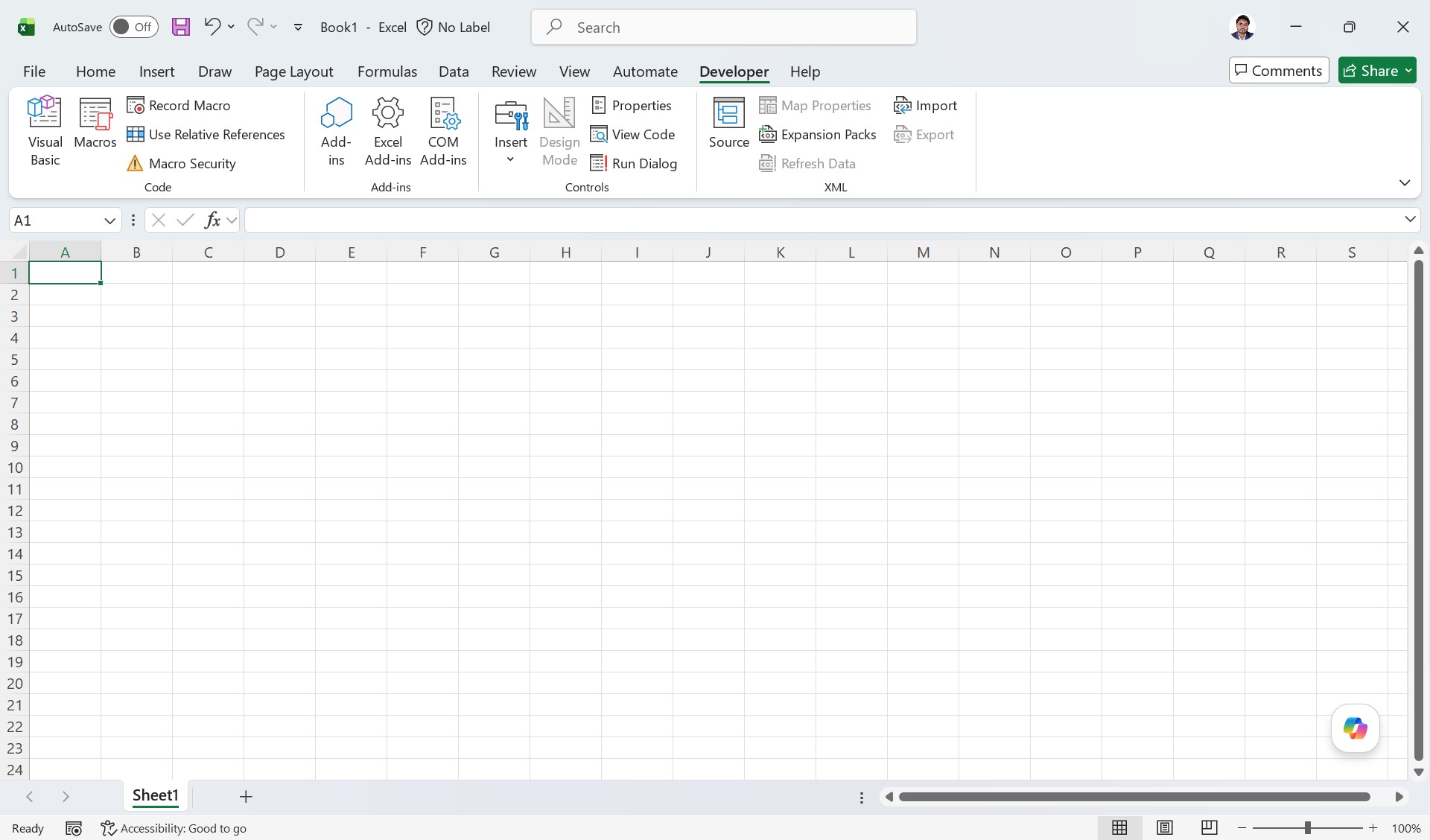
Microsoft Excel এর Developer Tab সম্পর্কে বিস্তারিত আলোচনা
এই স্ক্রিনশটটিতে Microsoft Excel এর Developer Tab ওপেন অবস্থায় দেখা যাচ্ছে। Developer Tab মূলত Advanced User, Programmer এবং Automation Developer দের জন্য ব্যবহৃত হয়। এই ট্যাবের মাধ্যমে Macro তৈরি, VBA Programming, Form Control যোগ করা, XML Data পরিচালনা এবং Automation System তৈরি করা যায়।
Developer Tab কী?
Developer Tab হলো Microsoft Excel এর একটি বিশেষ ট্যাব যেখানে উন্নত ফিচারসমূহ থাকে। এটি সাধারণত প্রোগ্রামিং, Automation, Macro Recording এবং Custom Form তৈরির জন্য ব্যবহৃত হয়।
এই ট্যাবটি Default অবস্থায় অনেক সময় Hidden থাকে। ব্যবহারকারী চাইলে Excel Options থেকে এটি Enable করতে পারে।
Developer Tab এর বিভিন্ন অংশ
1. Code Group
বাম পাশে Code Group দেখা যাচ্ছে। এখানে Macro এবং VBA সম্পর্কিত অপশনগুলো থাকে।
| অপশন | বর্ণনা |
|---|---|
| Visual Basic | VBA (Visual Basic for Applications) Editor চালু করে। এখানে প্রোগ্রামিং কোড লেখা ও সম্পাদনা করা হয়। |
| Macros | তৈরি করা Macro Run, Edit অথবা Delete করার জন্য ব্যবহৃত হয়। |
| Record Macro | ব্যবহারকারীর কাজগুলো রেকর্ড করে Macro তৈরি করে। |
| Use Relative References | Macro Recording এর সময় Relative Cell Reference ব্যবহার করতে সাহায্য করে। |
| Macro Security | Macro এর নিরাপত্তা সেটিংস নিয়ন্ত্রণ করে। |
2. Add-ins Group
এই অংশে Excel এর অতিরিক্ত Extension বা Feature যোগ করা যায়।
| অপশন | কাজ |
|---|---|
| Add-ins | নতুন Add-in Install বা Manage করতে ব্যবহৃত হয়। |
| Excel Add-ins | Excel এর Built-in Add-ins চালু বা বন্ধ করার জন্য ব্যবহৃত হয়। |
| COM Add-ins | COM ভিত্তিক Advanced Add-ins পরিচালনা করে। |
3. Controls Group
এই অংশটি Form এবং Interactive Control তৈরির জন্য ব্যবহৃত হয়।
| অপশন | বর্ণনা |
|---|---|
| Insert | Button, Checkbox, Combo Box, List Box ইত্যাদি Form Control যোগ করতে ব্যবহৃত হয়। |
| Design Mode | Control গুলোর Design পরিবর্তনের জন্য ব্যবহৃত হয়। |
| Properties | নির্বাচিত Control এর বৈশিষ্ট্য পরিবর্তন করতে ব্যবহৃত হয়। |
| View Code | Control এর সাথে সম্পর্কিত VBA Code ওপেন করে। |
| Run Dialog | Custom Dialog Box চালানোর জন্য ব্যবহৃত হয়। |
4. XML Group
ডান পাশে XML সম্পর্কিত অপশনগুলো দেখা যাচ্ছে। এগুলো XML Data Import ও Export করার জন্য ব্যবহৃত হয়।
| অপশন | বর্ণনা |
|---|---|
| Source | XML Source Pane ওপেন করে। |
| Map Properties | XML Map এর Properties পরিবর্তন করতে ব্যবহৃত হয়। |
| Expansion Packs | অতিরিক্ত XML Feature ব্যবহারের জন্য। |
| Import | XML File Import করতে ব্যবহৃত হয়। |
| Export | Excel Data কে XML Format এ Export করে। |
| Refresh Data | XML Data পুনরায় আপডেট করে। |
Worksheet Area
নিচের বড় সাদা Grid অংশটি হলো Worksheet Area। এখানে Data Entry, Formula Calculation এবং Analysis করা হয়।
Worksheet এর অংশসমূহ
- Columns: A, B, C, D ইত্যাদি
- Rows: 1, 2, 3, 4 ইত্যাদি
- Cells: Row এবং Column এর মিলিত অংশ
- Formula Bar: Formula লেখার স্থান
- Sheet Tab: নিচে Sheet1 দেখা যাচ্ছে
Developer Tab ব্যবহারের সুবিধা
- Automation System তৈরি করা যায়
- একই কাজ দ্রুত করা যায়
- সময় সাশ্রয় হয়
- Complex Calculation সহজ হয়
- Custom Form তৈরি করা যায়
- Advanced Reporting সম্ভব হয়
- Business Application তৈরি করা যায়
Developer Tab কারা ব্যবহার করে?
| ব্যবহারকারী | কাজ |
|---|---|
| Programmer | VBA Coding এবং Automation |
| Data Analyst | Data Processing Automation |
| Office User | Macro Recording |
| Business Organization | Reporting System তৈরি |
উপসংহার
Microsoft Excel এর Developer Tab হলো একটি অত্যন্ত শক্তিশালী ফিচার যা Excel কে সাধারণ Spreadsheet সফটওয়্যার থেকে একটি Automation Platform এ রূপান্তর করে। Macro, VBA, Form Control এবং XML ব্যবহারের মাধ্যমে জটিল কাজ সহজে সম্পন্ন করা যায়।
বিশেষ করে অফিস, ব্যবসা প্রতিষ্ঠান এবং Data Analysis এর ক্ষেত্রে Developer Tab অত্যন্ত গুরুত্বপূর্ণ ভূমিকা পালন করে।