MS Excel Interface - View
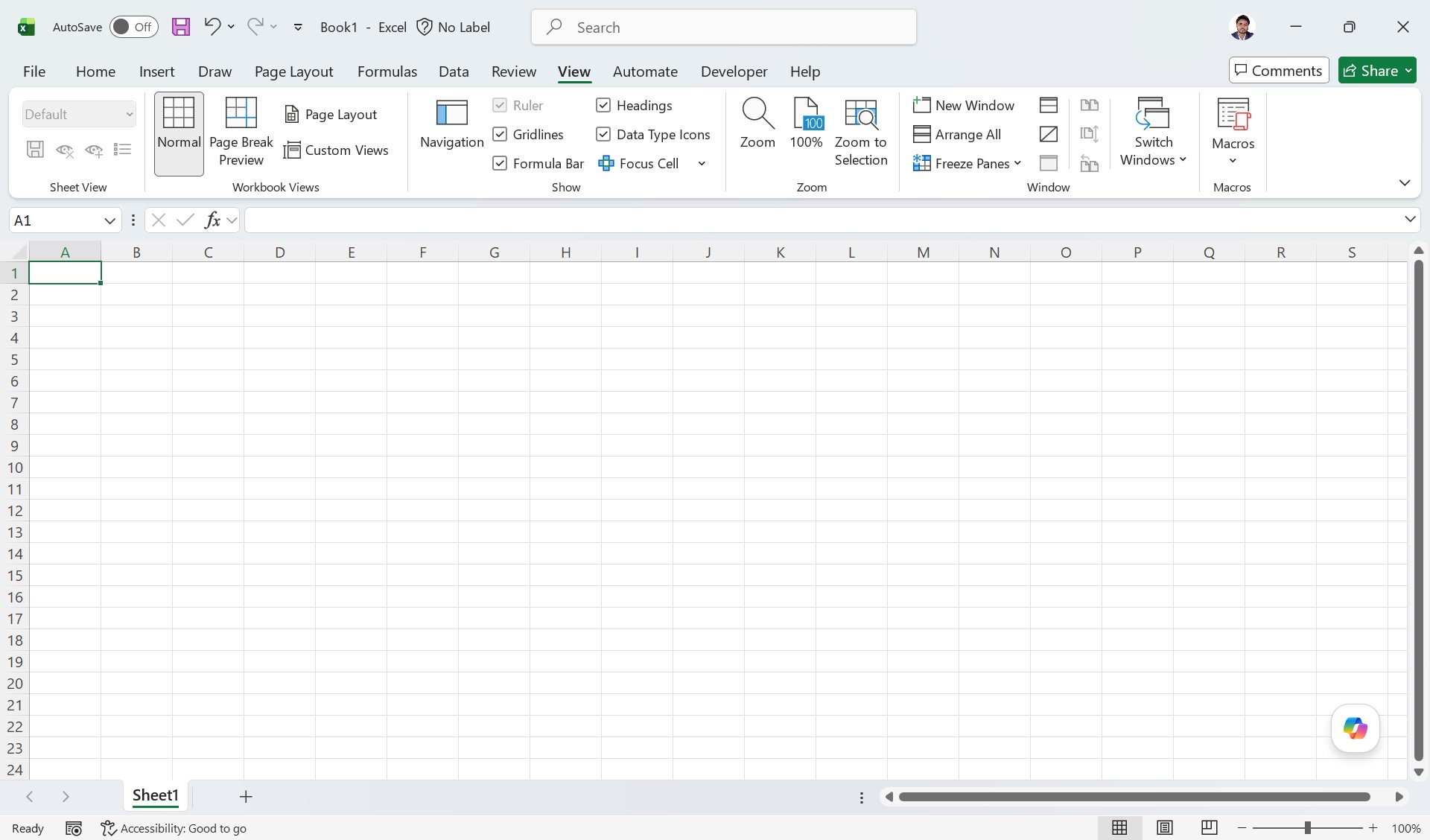
ভিউ ট্যাব (View Tab) পরিচিতি
Microsoft Excel-এর View Tab ব্যবহার করা হয় Worksheet-এর প্রদর্শন পদ্ধতি নিয়ন্ত্রণ ও কাস্টমাইজ করার জন্য। এই ট্যাবের মাধ্যমে ব্যবহারকারী Worksheet-এর ভিউ পরিবর্তন, Zoom নিয়ন্ত্রণ, Window ব্যবস্থাপনা এবং বিভিন্ন প্রদর্শন অপশন চালু বা বন্ধ করতে পারে।
উপরের ছবিতে Excel-এর View Tab সক্রিয় অবস্থায় দেখা যাচ্ছে।
View Tab-এর প্রধান অংশসমূহ
| অংশ | কাজ |
|---|---|
| Sheet View | Worksheet-এর ভিন্ন ভিন্ন View তৈরি ও ব্যবস্থাপনা করা |
| Workbook Views | Workbook বিভিন্ন মোডে প্রদর্শন করা |
| Show | Gridlines, Formula Bar, Headings ইত্যাদি দেখানো বা লুকানো |
| Zoom | Worksheet বড় বা ছোট করে দেখা |
| Window | একাধিক Workbook Window ব্যবস্থাপনা করা |
| Macros | Macro তৈরি ও পরিচালনা করা |
১. Sheet View
এই অংশ ব্যবহার করে Worksheet-এর জন্য আলাদা আলাদা View তৈরি করা যায়।
- Default View → সাধারণ ভিউতে ফিরে যাওয়া
- একাধিক ব্যবহারকারী নিজস্ব View সেট করতে পারে
এটি বিশেষভাবে দলগত কাজের জন্য উপকারী।
২. Workbook Views
এই অংশে Worksheet বিভিন্ন মোডে দেখার অপশন রয়েছে।
- Normal → সাধারণ কাজের জন্য ডিফল্ট ভিউ
- Page Break Preview → কোথায় পেজ ব্রেক হবে তা দেখায়
- Page Layout → প্রিন্ট করার সময় পেজ কেমন দেখাবে তা প্রদর্শন করে
- Custom Views → নিজস্ব View সংরক্ষণ করা
Printing এবং Page Design-এর কাজের সময় এই অপশনগুলো খুবই গুরুত্বপূর্ণ।
৩. Show Section
এই অংশ ব্যবহার করে Worksheet-এর বিভিন্ন উপাদান প্রদর্শন বা লুকানো যায়।
- Ruler → Page Layout-এ মাপ নির্দেশক দেখায়
- Gridlines → সেলের লাইন দেখানো বা লুকানো
- Formula Bar → Formula Bar চালু বা বন্ধ করা
- Headings → Row ও Column Heading প্রদর্শন করা
- Navigation → Navigation Pane ব্যবহার করা
এই অপশনগুলো ব্যবহার করে Worksheet আরও পরিষ্কার ও সুবিধাজনকভাবে দেখা যায়।
৪. Zoom Section
Zoom ব্যবহার করে Worksheet বড় বা ছোট করে দেখা যায়।
- Zoom → কাস্টম Zoom নির্বাচন
- 100% → ডিফল্ট Zoom-এ ফিরে যাওয়া
- Zoom to Selection → নির্বাচিত অংশকে বড় করে দেখানো
বড় ডাটাসেট নিয়ে কাজ করার সময় Zoom খুবই কার্যকর।
৫. Window Section
এই অংশ ব্যবহার করে একাধিক Workbook Window নিয়ন্ত্রণ করা যায়।
- New Window → একই Workbook নতুন Window-তে খোলা
- Arrange All → সব Window সাজানো
- Freeze Panes → নির্দিষ্ট Row বা Column স্থির রাখা
- Switch Windows → বিভিন্ন Window-এর মধ্যে পরিবর্তন করা
বিশেষ করে বড় Spreadsheet-এর ক্ষেত্রে Freeze Panes অত্যন্ত গুরুত্বপূর্ণ।
৬. Macros Section
Macro হলো এমন একটি ফিচার যা পুনরাবৃত্ত কাজ স্বয়ংক্রিয়ভাবে সম্পন্ন করতে সাহায্য করে।
- View Macros → Macro দেখা ও চালানো
- Record Macro → নতুন Macro তৈরি করা
এটি সময় বাঁচায় এবং জটিল কাজ সহজ করে।
View Tab-এর গুরুত্ব
View Tab ব্যবহার করে:
- Worksheet সহজে দেখা ও নিয়ন্ত্রণ করা যায়
- Printing Layout পরীক্ষা করা যায়
- বড় ডাটাসেট সহজে পরিচালনা করা যায়
- একাধিক Window একসাথে ব্যবস্থাপনা করা যায়
উপসংহার
Microsoft Excel-এর View Tab ব্যবহারকারীদের Worksheet প্রদর্শনের সম্পূর্ণ নিয়ন্ত্রণ প্রদান করে। এটি ডাটা বিশ্লেষণ, Printing এবং বড় Spreadsheet পরিচালনার ক্ষেত্রে অত্যন্ত গুরুত্বপূর্ণ ভূমিকা পালন করে।