MS PowerPoint Interface - View
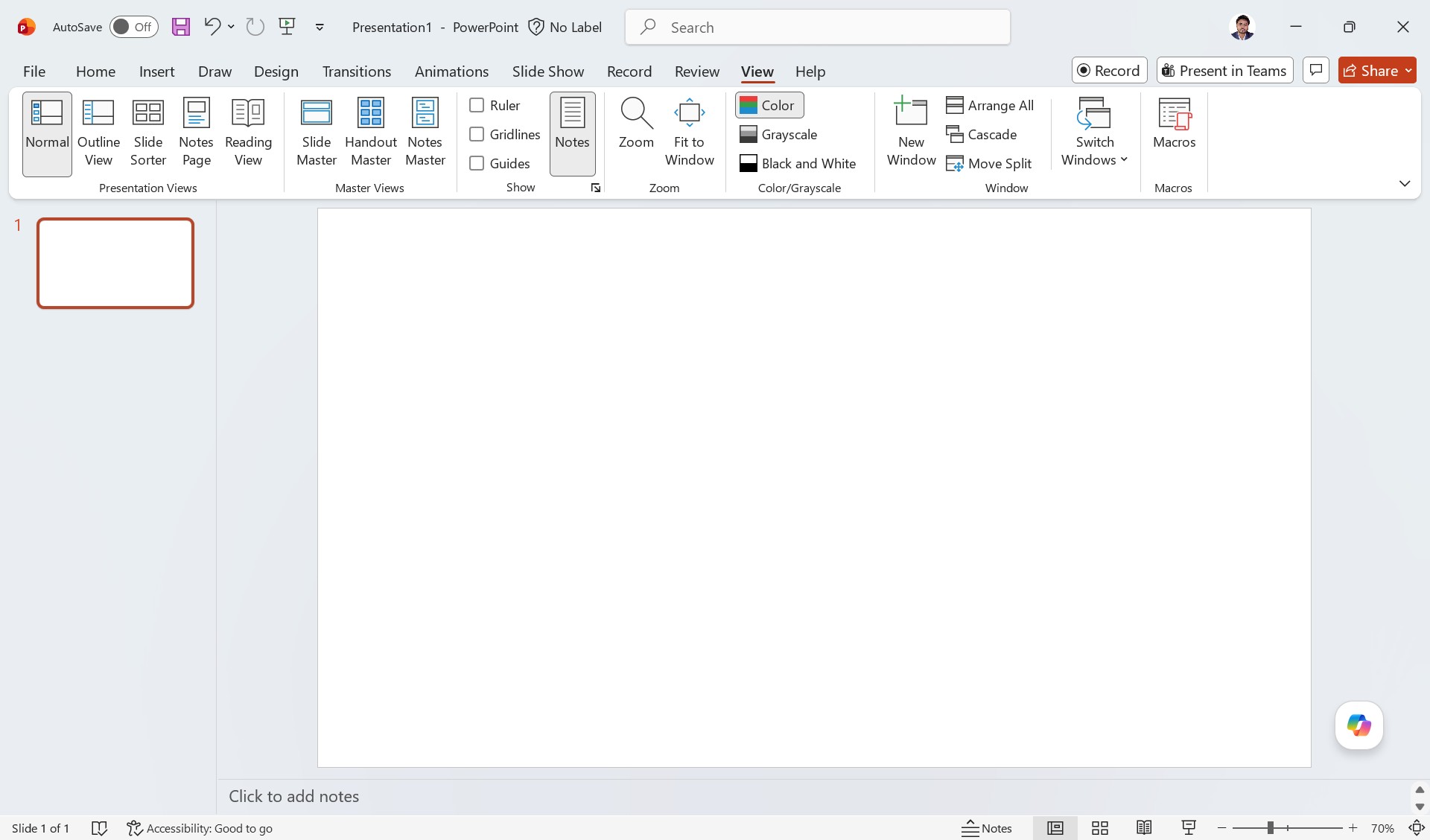
Microsoft PowerPoint এর View Tab সম্পর্কে বিস্তারিত আলোচনা
উপরের স্ক্রিনশটটি Microsoft PowerPoint সফটওয়্যারের View Tab এর অংশ। এই ট্যাবের মাধ্যমে ব্যবহারকারী স্লাইড প্রদর্শন, সম্পাদনা, লেআউট পরিবর্তন, নোট দেখা, জুম করা এবং বিভিন্ন ভিউ মোড ব্যবহার করতে পারেন। PowerPoint প্রেজেন্টেশনকে আরও কার্যকর ও সহজভাবে পরিচালনার জন্য View Tab অত্যন্ত গুরুত্বপূর্ণ।
View Tab কী?
View Tab হলো PowerPoint-এর একটি গুরুত্বপূর্ণ অংশ যেখানে প্রেজেন্টেশনের বিভিন্ন প্রদর্শন পদ্ধতি (View Modes) নিয়ন্ত্রণ করা যায়। এই ট্যাব ব্যবহার করে ব্যবহারকারী স্লাইড কিভাবে দেখাবে, সম্পাদনা করবে অথবা প্রিন্টের জন্য প্রস্তুত করবে তা নির্ধারণ করতে পারেন।
View Tab এর বিভিন্ন গ্রুপ ও তাদের কাজ
| গ্রুপের নাম | ব্যাখ্যা |
|---|---|
| Presentation Views | এই অংশের মাধ্যমে বিভিন্ন ধরনের ভিউ মোড নির্বাচন করা যায়। যেমন Normal View, Outline View, Slide Sorter ইত্যাদি। |
| Master Views | Slide Master, Handout Master এবং Notes Master ব্যবহার করে পুরো প্রেজেন্টেশনের ডিজাইন ও ফরম্যাট একসাথে পরিবর্তন করা যায়। |
| Show | এখানে Ruler, Gridlines এবং Guides চালু বা বন্ধ করা যায়, যা অবজেক্ট সঠিকভাবে সাজাতে সাহায্য করে। |
| Zoom | Slide Zoom In বা Zoom Out করার জন্য ব্যবহৃত হয়। Fit to Window অপশন ব্যবহার করে পুরো স্লাইড উইন্ডোতে ফিট করা যায়। |
| Color/Grayscale | প্রেজেন্টেশনকে Color, Grayscale অথবা Black & White মোডে দেখা যায়। |
| Window | নতুন উইন্ডো খোলা, Arrange করা, Cascade View অথবা একাধিক প্রেজেন্টেশন একসাথে পরিচালনা করা যায়। |
| Macros | Macro তৈরি ও পরিচালনার জন্য ব্যবহৃত হয়। এটি স্বয়ংক্রিয় কাজ করার সুবিধা দেয়। |
Presentation Views অংশের বিস্তারিত
1. Normal View
এটি PowerPoint-এর ডিফল্ট ভিউ। এখানে স্লাইড তৈরি ও সম্পাদনা করা হয়। বাম পাশে স্লাইড তালিকা এবং মাঝখানে মূল স্লাইড দেখা যায়।
2. Outline View
এই ভিউতে শুধুমাত্র টেক্সট বা আউটলাইন দেখা যায়। এটি দ্রুত কনটেন্ট এডিট করার জন্য উপযোগী।
3. Slide Sorter
সব স্লাইড একসাথে ছোট আকারে দেখা যায়। এখান থেকে সহজে স্লাইডের অবস্থান পরিবর্তন করা যায়।
4. Notes Page
প্রতিটি স্লাইডের নিচে স্পিকারের নোট যুক্ত করার জন্য ব্যবহৃত হয়।
5. Reading View
এটি ফুল স্ক্রিন ছাড়া প্রেজেন্টেশন দেখার একটি সুবিধাজনক মোড।
Master Views অংশের বিস্তারিত
Slide Master
পুরো প্রেজেন্টেশনের ডিজাইন, ফন্ট, রং ও লেআউট একসাথে পরিবর্তন করা যায়।
Handout Master
প্রিন্ট করার জন্য Handout এর ডিজাইন কাস্টমাইজ করতে ব্যবহৃত হয়।
Notes Master
Notes Page-এর ডিজাইন পরিবর্তনের জন্য ব্যবহৃত হয়।
Show গ্রুপের বিস্তারিত
Ruler
স্লাইডে অবজেক্ট সঠিকভাবে বসানোর জন্য স্কেল দেখায়।
Gridlines
স্লাইডে গ্রিড লাইন দেখায় যাতে অবজেক্ট সমানভাবে সাজানো যায়।
Guides
স্লাইডে গাইড লাইন ব্যবহার করে ডিজাইনকে আরও নিখুঁতভাবে সাজানো যায়।
Zoom অংশের বিস্তারিত
Zoom
স্লাইডকে বড় বা ছোট করে দেখার জন্য ব্যবহৃত হয়।
Fit to Window
পুরো স্লাইডকে উইন্ডোর আকার অনুযায়ী ফিট করে দেখায়।
Color/Grayscale অংশ
এই অপশনের মাধ্যমে প্রেজেন্টেশনকে Color, Grayscale অথবা Black and White মোডে দেখা যায়। প্রিন্ট করার আগে এটি খুবই কার্যকর।
Window অংশের বিস্তারিত
New Window
একই প্রেজেন্টেশনের নতুন উইন্ডো খোলে।
Arrange All
একাধিক উইন্ডো একসাথে সাজিয়ে দেখায়।
Cascade
সব উইন্ডো স্তর আকারে সাজিয়ে দেখায়।
Switch Windows
বিভিন্ন খোলা প্রেজেন্টেশনের মধ্যে দ্রুত পরিবর্তন করতে সাহায্য করে।
Macros অংশের বিস্তারিত
Macro ব্যবহার করে পুনরাবৃত্তিমূলক কাজ স্বয়ংক্রিয়ভাবে করা যায়। এটি উন্নত ব্যবহারকারীদের জন্য খুবই কার্যকর একটি ফিচার।
উপসংহার
Microsoft PowerPoint-এর View Tab ব্যবহারকারীদের প্রেজেন্টেশনকে বিভিন্নভাবে দেখার, সম্পাদনা করার এবং সাজানোর সুযোগ দেয়। এটি একটি গুরুত্বপূর্ণ ট্যাব যা প্রেজেন্টেশনকে আরও পেশাদার ও কার্যকর করতে সাহায্য করে।