MS PowerPoint Interface - Home
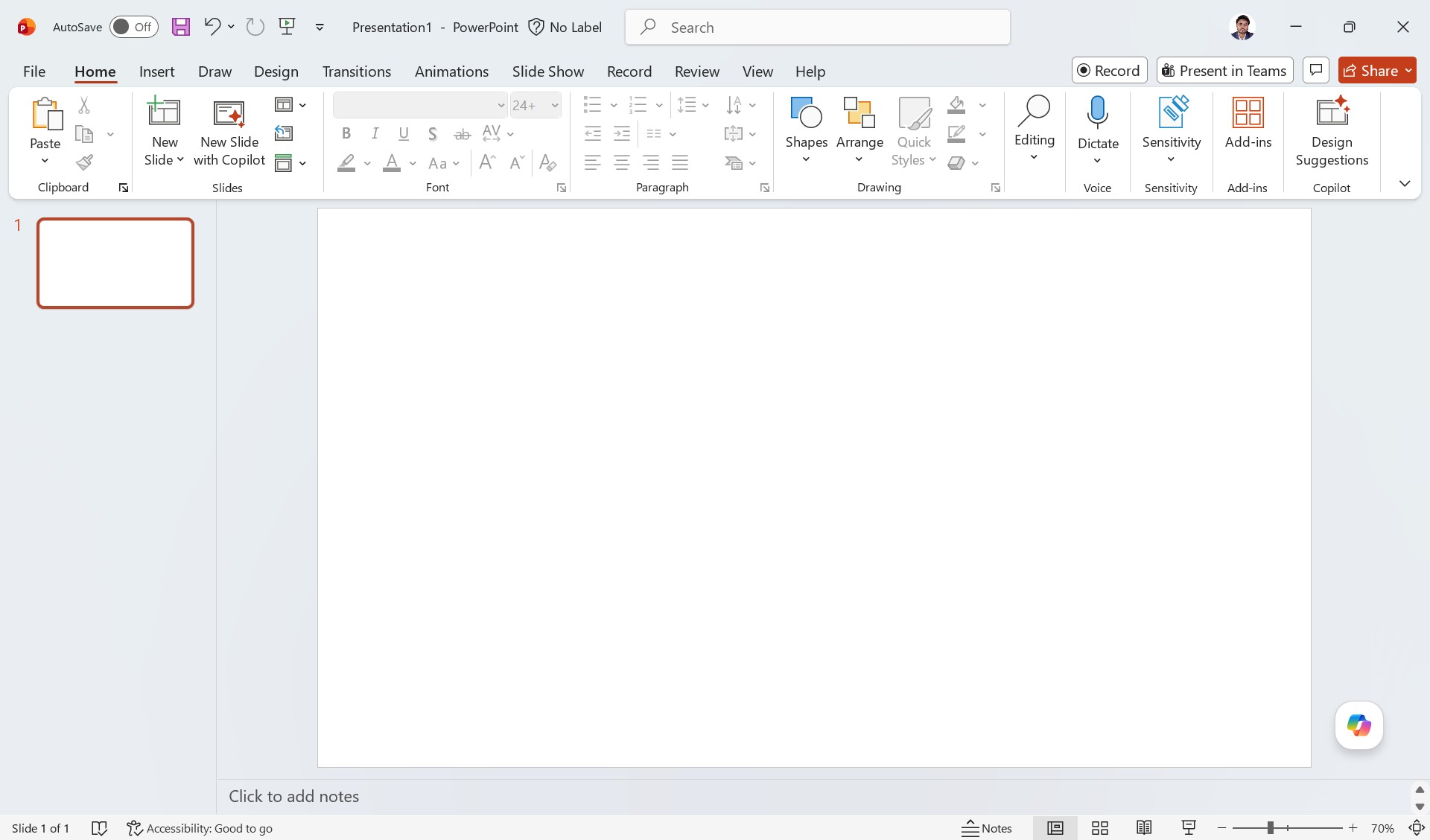
Microsoft PowerPoint এর Home Tab এর বিস্তারিত ব্যাখ্যা
এই স্ক্রিনশটটি Microsoft PowerPoint সফটওয়্যারের ইন্টারফেস প্রদর্শন করছে। PowerPoint হলো Microsoft Office এর একটি গুরুত্বপূর্ণ অ্যাপ্লিকেশন যা Presentation তৈরি করার জন্য ব্যবহৃত হয়। এখানে মূলত Home Tab ওপেন রয়েছে এবং এর বিভিন্ন অপশন দেখানো হয়েছে।
PowerPoint উইন্ডোর প্রধান অংশসমূহ
| অংশের নাম | বর্ণনা |
|---|---|
| Title Bar | উপরে থাকা অংশ যেখানে Presentation এর নাম দেখা যায়। এখানে “Presentation1 - PowerPoint” লেখা রয়েছে। |
| Quick Access Toolbar | বাম উপরে Save, Undo, Redo ইত্যাদি দ্রুত ব্যবহৃত অপশন থাকে। |
| Ribbon | PowerPoint এর সকল টুল ও কমান্ড এখানে ট্যাব আকারে থাকে। |
| Slide Pane | বাম পাশে ছোট Slide Preview দেখা যায়। |
| Slide Workspace | মাঝখানের বড় সাদা অংশ যেখানে Slide ডিজাইন ও কনটেন্ট তৈরি করা হয়। |
| Status Bar | নিচের অংশে Slide Number, Zoom Level ইত্যাদি দেখায়। |
Home Tab এর বিস্তারিত আলোচনা
Home Tab হলো PowerPoint এর সবচেয়ে বেশি ব্যবহৃত ট্যাব। এখানে Text Formatting, Slide Management, Drawing এবং Editing সম্পর্কিত অপশন থাকে।
1. Clipboard Group
এই অংশে Copy-Paste সম্পর্কিত টুল থাকে।
- Paste: কপি করা লেখা বা অবজেক্ট পেস্ট করতে ব্যবহৃত হয়।
- Cut: নির্বাচিত অংশ কেটে অন্যত্র নেওয়া যায়।
- Copy: নির্বাচিত অংশের কপি তৈরি করে।
- Format Painter: একটি টেক্সট বা অবজেক্টের ফরম্যাট অন্যটিতে প্রয়োগ করতে ব্যবহৃত হয়।
2. Slides Group
Slide তৈরি ও পরিচালনার জন্য ব্যবহৃত হয়।
- New Slide: নতুন Slide যোগ করতে ব্যবহৃত হয়।
- Layout: Slide এর বিন্যাস পরিবর্তন করা যায়।
- Reset: Slide এর ডিফল্ট অবস্থায় ফিরিয়ে আনে।
- Section: Slide গুলোকে আলাদা ভাগে ভাগ করা যায়।
3. Font Group
টেক্সটের স্টাইল ও ফরম্যাট পরিবর্তনের জন্য ব্যবহৃত হয়।
- Font Type: লেখার ফন্ট পরিবর্তন করা যায়।
- Font Size: লেখার আকার ছোট-বড় করা যায়।
- Bold: লেখাকে গাঢ় করা হয়।
- Italic: লেখাকে বাঁকা করা হয়।
- Underline: লেখার নিচে দাগ দেয়।
- Font Color: লেখার রঙ পরিবর্তন করা যায়।
- Text Shadow: লেখায় ছায়া যোগ করা যায়।
- Character Spacing: অক্ষরের মধ্যবর্তী দূরত্ব নিয়ন্ত্রণ করা যায়।
4. Paragraph Group
Paragraph বা অনুচ্ছেদের বিন্যাস পরিবর্তনের জন্য ব্যবহৃত হয়।
- Bullets: তালিকা তৈরি করা যায়।
- Numbering: সংখ্যাযুক্ত তালিকা তৈরি করা যায়।
- Alignment: লেখা Left, Center, Right করা যায়।
- Line Spacing: লাইনের দূরত্ব নিয়ন্ত্রণ করা যায়।
- Text Direction: লেখার দিক পরিবর্তন করা যায়।
- Convert to SmartArt: সাধারণ Text কে SmartArt এ রূপান্তর করা যায়।
5. Drawing Group
Shape এবং ডিজাইন সম্পর্কিত টুল এখানে থাকে।
- Shapes: বিভিন্ন আকার যেমন Rectangle, Circle, Arrow যোগ করা যায়।
- Arrange: অবজেক্ট সামনে বা পিছনে নেওয়া যায়।
- Quick Styles: Shape এর স্টাইল দ্রুত পরিবর্তন করা যায়।
- Shape Fill: Shape এর ভিতরের রঙ পরিবর্তন করা যায়।
- Shape Outline: Shape এর বর্ডারের রঙ পরিবর্তন করা যায়।
- Shape Effects: Shadow, Reflection ইত্যাদি ইফেক্ট যোগ করা যায়।
6. Editing Group
Slide এর কনটেন্ট সম্পাদনার জন্য ব্যবহৃত হয়।
- Find: নির্দিষ্ট শব্দ খুঁজে বের করতে ব্যবহৃত হয়।
- Replace: একটি শব্দ অন্য শব্দ দিয়ে পরিবর্তন করা যায়।
- Select: Slide এর অবজেক্ট নির্বাচন করা যায়।
অন্যান্য গুরুত্বপূর্ণ Tab সমূহ
| Tab | কাজ |
|---|---|
| Insert | ছবি, টেবিল, চার্ট, ভিডিও ইত্যাদি যোগ করতে ব্যবহৃত হয়। |
| Design | Slide এর থিম ও ডিজাইন পরিবর্তনের জন্য ব্যবহৃত হয়। |
| Transitions | এক Slide থেকে অন্য Slide এ যাওয়ার Animation যোগ করা হয়। |
| Animations | Text বা Object এ Animation প্রয়োগ করা হয়। |
| Slide Show | পূর্ণ Presentation প্রদর্শনের জন্য ব্যবহৃত হয়। |
| Review | Spelling Check, Comment এবং Language Tools ব্যবহারের জন্য। |
| View | Presentation বিভিন্ন ভিউতে দেখার জন্য ব্যবহৃত হয়। |
উপসংহার
এই স্ক্রিনশটটি Microsoft PowerPoint এর Home Tab প্রদর্শন করছে, যেখানে Presentation তৈরির জন্য প্রয়োজনীয় প্রধান টুলগুলো রয়েছে। Clipboard, Slides, Font, Paragraph, Drawing এবং Editing Group ব্যবহার করে সহজেই একটি সুন্দর ও প্রফেশনাল Presentation তৈরি করা যায়।