MS PowerPoint Interface - Insert
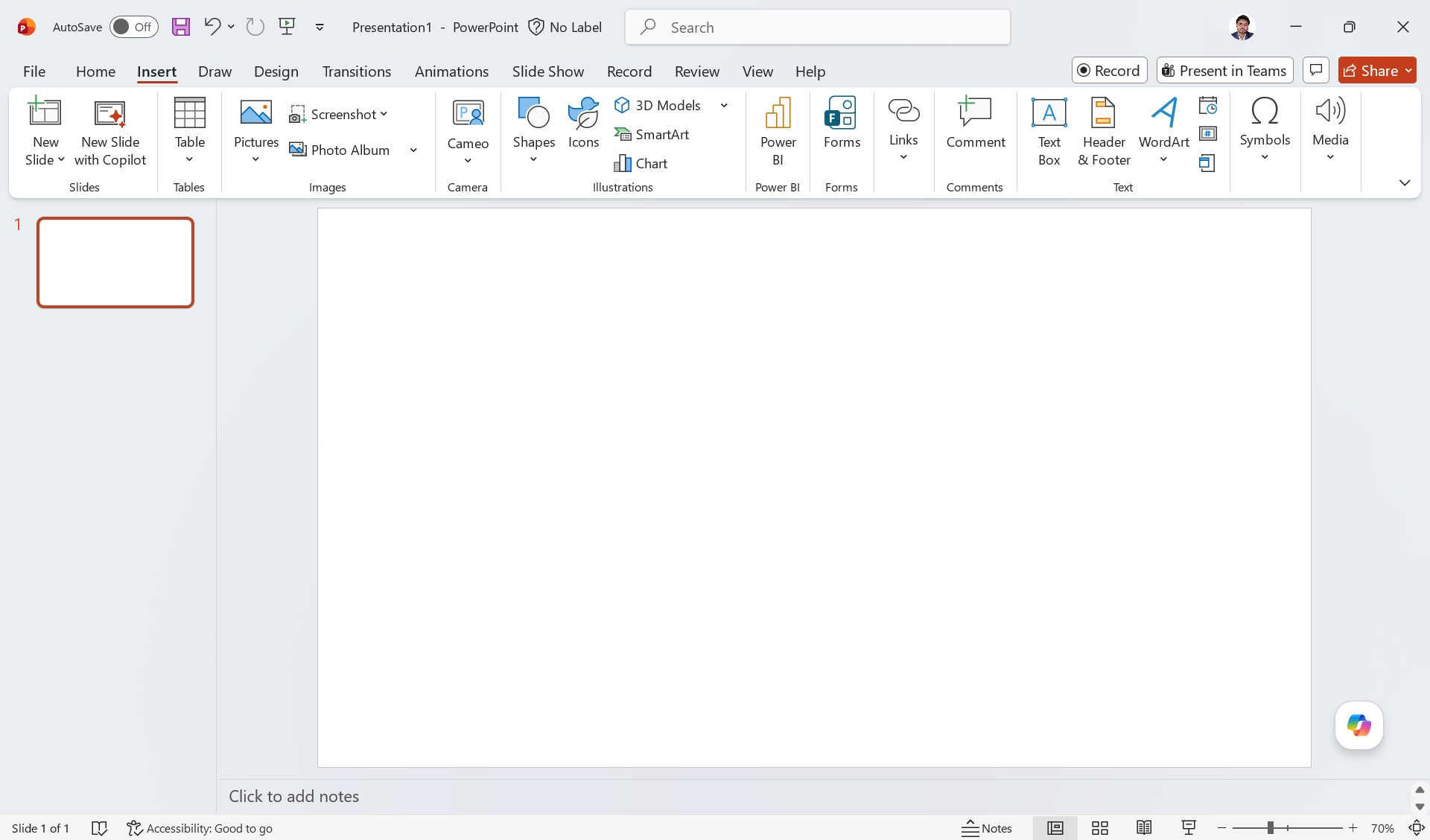
Microsoft PowerPoint এর Insert Tab এর বিস্তারিত ব্যাখ্যা
এই স্ক্রিনশটটি Microsoft PowerPoint এর Insert Tab প্রদর্শন করছে। Insert Tab ব্যবহার করে Presentation এর মধ্যে বিভিন্ন ধরনের উপাদান যেমন Table, Picture, Shape, Chart, Text, Audio, Video ইত্যাদি যোগ করা যায়।
একটি সুন্দর ও প্রফেশনাল Presentation তৈরির জন্য Insert Tab অত্যন্ত গুরুত্বপূর্ণ। এই ট্যাবের মাধ্যমে Slide এ বিভিন্ন মাল্টিমিডিয়া ও গ্রাফিক্স যুক্ত করা সম্ভব।
Insert Tab এর প্রধান অংশসমূহ
| Group Name | কাজ |
|---|---|
| Slides | নতুন Slide যোগ ও পরিচালনার কাজ করে |
| Tables | Table তৈরি ও Insert করার জন্য ব্যবহৃত হয় |
| Images | ছবি ও Screenshot যোগ করার জন্য ব্যবহৃত হয় |
| Camera | ক্যামেরা বা ভিডিও ফিড যুক্ত করার জন্য ব্যবহৃত হয় |
| Illustrations | Shapes, Icons, SmartArt, Chart ইত্যাদি যোগ করা যায় |
| Power BI | ডাটা রিপোর্ট ও Visualization যুক্ত করা যায় |
| Forms | Microsoft Forms যুক্ত করা যায় |
| Links | Hyperlink যোগ করা যায় |
| Comments | Comment যুক্ত করা যায় |
| Text | Text Box, WordArt, Header & Footer যোগ করা যায় |
| Symbols | গাণিতিক ও বিশেষ চিহ্ন যোগ করা যায় |
| Media | Audio ও Video যোগ করা যায় |
1. Slides Group
এই অংশ ব্যবহার করে নতুন Slide তৈরি ও Layout পরিবর্তন করা যায়।
- New Slide: নতুন Slide যোগ করতে ব্যবহৃত হয়।
- New Slide with Copilot: AI এর সাহায্যে স্বয়ংক্রিয়ভাবে Slide তৈরি করা যায়।
- Reuse Slides: অন্য Presentation থেকে Slide যোগ করা যায়।
2. Tables Group
Presentation এ তথ্যকে Table আকারে প্রদর্শনের জন্য ব্যবহৃত হয়।
- Table: Row এবং Column ব্যবহার করে Table তৈরি করা যায়।
- Insert Table: নির্দিষ্ট সংখ্যক Row ও Column নির্বাচন করে Table যোগ করা যায়।
- Excel Spreadsheet: Slide এর মধ্যে Excel Sheet যুক্ত করা যায়।
3. Images Group
ছবি এবং Screenshot যোগ করার জন্য ব্যবহৃত হয়।
- Pictures: কম্পিউটার থেকে ছবি যোগ করা যায়।
- Online Pictures: ইন্টারনেট থেকে ছবি যুক্ত করা যায়।
- Screenshot: স্ক্রিনের Screenshot যোগ করা যায়।
- Photo Album: একাধিক ছবি দিয়ে Album তৈরি করা যায়।
4. Camera Group
লাইভ Camera Feed বা ভিডিও যুক্ত করার জন্য ব্যবহৃত হয়।
- Cameo: Presentation এর মধ্যে Web Camera ভিডিও যুক্ত করা যায়।
5. Illustrations Group
Presentation কে আকর্ষণীয় করার জন্য বিভিন্ন গ্রাফিক্স ও ডায়াগ্রাম যোগ করা যায়।
Shapes
- Rectangle
- Circle
- Arrow
- Flowchart Shape
- Callout Shape
Icons
প্রস্তুতকৃত Icon ব্যবহার করে Slide কে Professional করা যায়।
3D Models
3D Object বা Model যুক্ত করা যায়।
SmartArt
তথ্যকে Diagram আকারে সুন্দরভাবে উপস্থাপন করতে ব্যবহৃত হয়।
Chart
ডাটা বিশ্লেষণ ও উপস্থাপনার জন্য Chart ব্যবহার করা হয়।
- Bar Chart
- Pie Chart
- Line Chart
- Column Chart
6. Power BI Group
Power BI এর রিপোর্ট ও Dashboard Presentation এ যুক্ত করা যায়।
- লাইভ ডাটা Visualization দেখানো যায়
- Business Report উপস্থাপন করা যায়
7. Forms Group
Microsoft Forms ব্যবহার করে Survey বা Quiz Slide এ যুক্ত করা যায়।
- Quiz তৈরি
- Survey Form যুক্ত করা
- Live Response সংগ্রহ করা
8. Links Group
Hyperlink যোগ করার জন্য ব্যবহৃত হয়।
- Link: Website বা অন্য Slide এর সাথে সংযোগ তৈরি করা যায়।
- Action: Button এ ক্লিক করলে নির্দিষ্ট কাজ সম্পন্ন করা যায়।
9. Comments Group
Presentation Review করার সময় Comment যোগ করা যায়।
- Team Collaboration এর জন্য উপকারী
- নির্দিষ্ট অংশে মন্তব্য যোগ করা যায়
10. Text Group
Slide এ বিভিন্ন ধরনের Text যোগ করার জন্য ব্যবহৃত হয়।
- Text Box: কাস্টম Text লিখতে ব্যবহৃত হয়।
- Header & Footer: Date, Time, Slide Number যোগ করা যায়।
- WordArt: বিশেষ ডিজাইনের Text তৈরি করা যায়।
- Object: অন্য সফটওয়্যারের Object যুক্ত করা যায়।
11. Symbols Group
গাণিতিক ও বিশেষ Symbol যোগ করার জন্য ব্যবহৃত হয়।
- Equation: গাণিতিক সূত্র লেখা যায়।
- Symbol: বিশেষ চিহ্ন যুক্ত করা যায়।
12. Media Group
Audio ও Video যোগ করার জন্য ব্যবহৃত হয়।
- Audio: গান বা Voice যুক্ত করা যায়।
- Video: ভিডিও ক্লিপ যুক্ত করা যায়।
- Screen Recording: স্ক্রিন রেকর্ড করে Slide এ যোগ করা যায়।
Insert Tab ব্যবহারের সুবিধা
- Presentation আরও আকর্ষণীয় হয়
- ছবি, ভিডিও ও চার্ট ব্যবহার করে তথ্য সহজে বোঝানো যায়
- Professional Design তৈরি করা যায়
- Audience এর মনোযোগ ধরে রাখা সহজ হয়
- Interactive Presentation তৈরি করা যায়
উপসংহার
Microsoft PowerPoint এর Insert Tab ব্যবহার করে একটি সাধারণ Slide কে আকর্ষণীয় ও তথ্যবহুল Presentation এ রূপান্তর করা যায়। ছবি, টেবিল, চার্ট, Shape, Video এবং SmartArt ব্যবহার করে তথ্যকে সহজ ও সুন্দরভাবে উপস্থাপন করা সম্ভব।